HDD又はSSDの受け取りの流れこの作業はファイル等、何も入っていないお手持ちのHDD又はSSDに低年式対応のWin 11ファイルを入れてお返しするもので、お持ち帰り後はパソコンに装着し電源を入れますと、Win 11パソコンとして即使えるようになります。これまでデジタル認証(自動認証)されたことのあるパソコンであればプロダクトキーは必要ありません。当方のパソコン5台ほどありますが、ネット接続後全て自動認証されておりました。この作業はあくまでも低年式対応のパソコンを対象としております。2018年以降に製造されたパソコンは低年式パソコンではありません。(Win 11 25H2のファイルはストレートに入ります。)ご希望の方はお手持ちのHDD又はSSDをご持参のうえ、合流場所まで持ってきていただきたいと思います。お預かりした後、当方が前記低年式対応のWin 11ファイルを入れてお返しするという流れになります。ファイルなどが入っている場合は、こちらで削除し空っぽの状態にすることも可能です。その場合、全てのファイル等が消えますので大事なファイルが入っている場合は、保存措置を講じてから当方にお渡しください。なおファイルの中身をこちらで見ることはありませんのでご安心ください。ご持参いただくHDD又はSSDの容量についてHDD又はSSDの容量は80GB ~ 2000GBの範囲のものをご用意いただきたいと思います。お客様に確認していただきたいこと。当然ながらご利用のパソコンが正常に起動できること。HDD又はSSDは正常であること。作動したとしても「CrystalDiskInfo」などのツールで「注意」表示されているものは正常ではありません。続きまして次の二点をご確認していただきたいと思います。一点目CPUとメモリについてCPUはCore「i3」・「i5」・「i7」が表示されているパソコンに限ります。CPUの確認方法はスタートボタン → Windowsシステムツール → たくさんの項目の中にコントロールパネルを選択 → システムとセキュリティを選択 → システムを選択すると表示されます。パソコンのメモリは4GB以上が必要です。二点目BIOSについてパソコンのBIOSには「レガシー(Legacy)」と「UEFI」起動があります。「レガシー」は古いパソコンに搭載されており、起動の早い「UEFI」は2002~2003年以降に製造されたパソコンには備わってあるようです。パソコンのBIOSはどちらのものが搭載されているか、確認をお願いいたします。それによってインストールのやり方を変えなければなりません。「レガシー」か「UEFI」かの確認方法は、タスクバーにある検索欄に「Windowsキー + R」と打ちますと「msinfo32」と表示されます。検索欄に「OK」ボタンがありますのでそれをクリックします。画面はシステム情報が出てきます。ここにたくさんの項目が羅列されていますが、「レガシー」又は「UEFI」のいずれか表示がされています。直接検索欄にmsinfo32 と打ち込んでも出てきます。確認後「レガシー」又は「UEFI」のいずれかを事前にお知らせください。作業代金及び作業時間等作業代金1000円です。何らかの理由でインストールできない場合は、作業賃はいただきません。(成功報酬)作業終了後、お客様にWin 11に設定した画面を写真撮影し、ジモティメールで送ります。この作業の時間は2時間ほどで終わります。ストレートにWin 11にインストールする作業なので、比較的短時間に終わることができます。当然ではありますが、最初からWin 10ファイルは入っていないのでインストール後はWin 10に戻すことはできません。受け渡し合流場所(2か所) ●奥羽本線 土崎駅駐車場 ●ファミリーマート 秋田飯島中央店土崎港北3丁目17−41 駐車場 (横金線沿いです。向かいにはセブンイレブンありましたが閉店になりました)質問等質問などありましたらメールで聞いてください。
※問い合わせは会員登録とログイン必須です
良い かなでさん
この度はありがとうございました。また機会があればよろしくお願い致します。
登録した条件で投稿があった場合、メールでお知らせします。
利用規約 をご確認の上、登録をお願いします。






 能代市/能…ご葬儀の手配、様々な手続きが一度に必要に…
 秋田市/秋…はじめまして 厚生労働省 京都労…
 横手市/十…「暮らしを彩り、未来を照らす。」輝WOR…
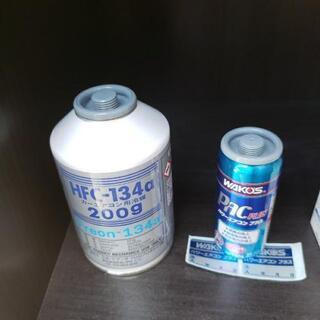 能代市/東…エアコンガス補充1本税込み3300円です…
 秋田市/秋…はじめまして、こんにちは。 ●空地、土地…
 能代市/東…軽自動車税込み35000円~ 普通車税込…
 秋田市秋田で会社・お店を営まれている方へ …
 秋田市/下…家相によって、人生が変わります。 わから…
 鵜ノ木(字…お気軽にご相談ください。 お待ちしており…
 鵜ノ木(字…★現地確認で引取できない場所や物もありま…
 秋田市/下…当寺は皆様の為に格安にて墓じまい、位牌、…
 秋田市/秋…秋田市山王にある 無人で使えるレンタル…
 秋田市/下…皆様、秋田成田山不動尊黒龍寺です。 当寺…
 秋田市/土…はじめに Win 7・Win 8・Wi…