

茶太郎さんのプロフィール

- ニックネーム :
- 茶太郎
- 認証 :
- 身分証認証済み 電話番号
- 評価 :
-
 1
1
 0
0
 0
0
- 性別 :
- 非公開
- 登録日時 :
- 2024/04/10
- 居住区 :
- 秋田県秋田市
- 職業 :
- その他
投稿一覧

地元のお店
Win 7・Win 8・Win 8.1・Win 10パソコンをWin 11に設定する作業を致します。作業代金1000円
秋田市 飯島新町
はじめに
Win 7・Win 8・Win 8.1パソコンをお持ちの方、Win 11に設定する作業をいたします。
インターネットもできず押し入れ等に入って眠っているこれらパソコンをWin 11にすることが可能です。
但しパソコンのシステムは64bit版に限ります。(32bit版はWin 11に設定できません)
パソコンのシステムは64bit版であってもパソコンのCPUの種類によってはインストールできないものもありますが、大抵の場合設定可能です。(2009年以前製造のパソコン無理)
設定できない場合は、作業料金はいただきません。
パソコンにデーターが入っている場合について
Win 7・Win 8・Win 8.1パソコン当時のデーターが入っている場合、引継ぎはできません。
全て消えてしまいます。
大事なデーター(ファイル)がある場合は、USBメモリ・CD / DVD・SDカード等の記憶媒体(メディア)に取り込み、Win 11設定後にそのファイルを入れてください。
Win 7・Win 8・Win 8.1パソコンのプロダクトキーについて
これらパソコンをWin 10にアップしないまま放置していた場合、そのプロダクトキーは使えない場合があります。新たにプロダクトキーが必要になるかと思います。
プロダクトキーはWin 10又はWin 11のものが必要です。
キーにはHomeとPro があります。
プロダクトキーの種類についてはWin 11に設定後に当方からお知らせいたします。
Win 10パソコンをWin 11にアップする場合
Win 10パソコンをWin 11に設定することも可能です。
(同じくシステムは64bitであることが必要です)
Win 10パソコンの場合は、パソコンに入っているデーターをそっくり引き継ぐことは可能です。
当方の作業経歴等
Win 11設定作業は約1年前から行っております。
主として会社倒産などで回収されてきたパソコンをWin 11に設定し、その後ヤフーオークションにアップしております。
ヤフーオークションに出品するパソコン等があればその対応も致します。
作業時間について
作業時間は一様ではありません。パソコンの性能(スペック)により異なります。
通常は3時間ほどで終わりますが、それ以上にかかる場合があります。
作業終了のお知らせ
作業が終わりましたら写真を添付し取引メールで送ります。
プロダクトキーが必要かどうかについてもご連絡いたします。
パソコンの授受について
パソコンをお預かりする場所(合流場所)ですが、
住所 秋田県秋田市土崎港北3丁目17-41 ファミリーマート駐車場
自衛隊秋田駐屯地の裏側の横金線沿いです。
落ち合う場合はメッセージで具体的(車両・人相・着衣等)お知らせいたします。
作業代金
一台のパソコンにつき「1000円」です。
何らかの事情でWin 11に設定できなかった場合は、料金はいただきません。
成功報酬です。
地元のお店
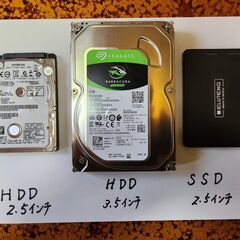
HDD又はSSDに「低年式対応のWin 11ファイル」を入れてWin 11パソコンとして使えるようにしてお返しします。 作業賃 1000円
秋田市 飯島新町
HDD又はSSDの受け取りの流れ
この作業はファイル等、何も入っていないお手持ちのHDD又はSSDに低年式対応のWin 11ファイルを入れてお返しするもので、お持ち帰り後はパソコンに装着し電源を入れますと、Win 11パソコンとして即使えるようになります。
これまでデジタル認証(自動認証)されたことのあるパソコンであればプロダクトキーは必要ありません。
当方のパソコン5台ほどありますが、ネット接続後全て自動認証されておりました。
この作業はあくまでも低年式対応のパソコンを対象としております。2018年以降に製造されたパソコンは低年式パソコンではありません。(Win 11 25H2のファイルはストレートに入ります。)
ご希望の方はお手持ちのHDD又はSSDをご持参のうえ、合流場所まで持ってきていただきたいと思います。お預かりした後、当方が前記低年式対応のWin 11ファイルを入れてお返しするという流れになります。
ファイルなどが入っている場合は、こちらで削除し空っぽの状態にすることも可能です。
その場合、全てのファイル等が消えますので大事なファイルが入っている場合は、保存措置を講じてから当方にお渡しください。
なおファイルの中身をこちらで見ることはありませんのでご安心ください。
ご持参いただくHDD又はSSDの容量について
HDD又はSSDの容量は80GB ~ 2000GBの範囲のものをご用意いただきたいと思います。
お客様に確認していただきたいこと。
当然ながらご利用のパソコンが正常に起動できること。
HDD又はSSDは正常であること。
作動したとしても「CrystalDiskInfo」などのツールで「注意」表示されているものは正常ではありません。
続きまして次の二点をご確認していただきたいと思います。
一点目CPUとメモリについて
CPUはCore「i3」・「i5」・「i7」が表示されているパソコンに限ります。
CPUの確認方法は
スタートボタン → Windowsシステムツール → たくさんの項目の中にコントロールパネルを選択 → システムとセキュリティを選択 → システムを選択すると表示されます。
パソコンのメモリは4GB以上が必要です。
二点目BIOSについて
パソコンのBIOSには「レガシー(Legacy)」と「UEFI」起動があります。「レガシー」は古いパソコンに搭載されており、起動の早い「UEFI」は2002~2003年以降に製造されたパソコンには備わってあるようです。パソコンのBIOSはどちらのものが搭載されているか、確認をお願いいたします。それによってインストールのやり方を変えなければなりません。
「レガシー」か「UEFI」かの確認方法は、タスクバーにある検索欄に「Windowsキー + R」と打ちますと「msinfo32」と表示されます。検索欄に「OK」ボタンがありますのでそれをクリックします。画面はシステム情報が出てきます。ここにたくさんの項目が羅列されていますが、「レガシー」又は「UEFI」のいずれか表示がされています。
直接検索欄にmsinfo32 と打ち込んでも出てきます。
確認後「レガシー」又は「UEFI」のいずれかを事前にお知らせください。
作業代金及び作業時間等
作業代金1000円です。
何らかの理由でインストールできない場合は、作業賃はいただきません。(成功報酬)
作業終了後、お客様にWin 11に設定した画面を写真撮影し、ジモティメールで送ります。
この作業の時間は2時間ほどで終わります。
ストレートにWin 11にインストールする作業なので、比較的短時間に終わることができます。
当然ではありますが、最初からWin 10ファイルは入っていないのでインストール後はWin 10に戻すことはできません。
受け渡し合流場所(2か所)
●奥羽本線 土崎駅駐車場
●ファミリーマート 秋田飯島中央店土崎港北3丁目17−41 駐車場 (横金線沿いです。向かいにはセブンイレブンありましたが閉店になりました)
質問等
質問などありましたらメールで聞いてください。

売ります
低年式パソコンをWin 11に設定するための「説明文付き写真のDVD」の販売 価格 1枚 1000円
1,000円
秋田市 飯島新町
はじめに
オンライン決済できます。他県の方、遠方の方ご利用ください。
送達方法はクリックポスト(185円)になります。商品価格1000円に185円が加算されます。
合計金額 1185円 のお支払いになります。
直接受け渡しご希望の方は「合流場所の記載」が文末にありますのでご覧ください。
この商品は、インストールDVDやUSBメモリ等一切使いません。
商品のDVD写真説明を見て、パソコン操作するだけでWin 11に設定できます。
ご自身の操作でインストール完了するわけですから、満足感・達成感・征服感を味わうことが出来ます。
商品DVDの内容
この商品は低年式パソコンをご自身で「Win 11」に設定するための説明資料の入ったDVDです。
中身は写真43枚(1~43番号あり)、その写真下に「手順についての説明書き」があります。
写真と説明書きを見ながらWin 11に設定するという商品で、写真には矢印、四角囲い、丸印等で注意を促して作成しており、パソコンに不慣れな方でも解かる様になっております。
写真43枚は実際にインストールした時の写真です。インストールできるという証明にもなります。
買い上げの上は最後まで支援いたしますのでご安心ください。
写真説明でご不明の点ございましたらご連絡ください。
遠方に居住されている方には、質問に対する回答をより具体的な説明を付した写真をジモティメールで送ります。
Win 10のサポート(更新プログラムの配信)は本年10月14日までになっております。
1年間延長する方法もあるようですが、たかが1年です。今からWin 11にしておいた方がよいかと思います。
尚、このインストール方法は、Win 10 当時のファルやアイコン等全て引き継がれてインストールされますのでご安心ください。
参考までですが、この43枚の写真は当方が指定するURLからダウンロードしてもらう方法があるのですが、ジモティではURLの表記を許しておりません。やむを得ず写真をDVDに落とした次第です。
低年式パソコンをWin 11に設定する方法は三種類
一つ目「setup/product server」編
Win 11 isoファイルをダウンロードしてcmd(コマンド)を利用してWin 11に設定するもの。
cmd(コマンド)を利用するのは低年式パソコンに対応させるために行います。
二つ目「Rufus」編
「Rufus」ソフトをダウンロードして、Win 11 isoファイルをインストールしたUSBメモリを作成。
その後、BIOS画面を開き、起動(ブート)項目に移動し、起動順位をUSBメモリに設定して起動させWin 11に設定するもの。
三つ目「Flyby11編」
「Flyby11」ソフトをインストールし、Win 11 isoファイルをダウンロードしてWin 11に設定。
本商品のDVD
商品のDVDは前記一つ目の「setup/product server」編を使ってのWin 11に設定する説明になります。この種のWin 11設定は操作が極めて簡単で、説明の通り進めていきますと何方様でもインストールできるかと思います。
写真説明は全部で43枚になります。番号1 ~ 43を振ってあります。
1 ~ 29番まではインストール完了までの手順です。30 番は「Win 11 24 H2」がインストールされているかの確認写真になります。
31番 ~ 43 番までは元のWin 10に戻す方法を説明しております。
商品のDVDの容量は4.7GBで、通常のCD / DVDドライブで読み込めるものです。
パソコンにドライブがない場合は外付けのCD / DVDドライブで読み込んでください。
対象となるパソコンについて
正常に動作するパソコンに限ります。
● 現在Win 10 64bit のパソコンを使用されている方(home・ProどちらでもOK)
更新プログラムをその都度更新されている必要があります。(Win 10に戻すときに役立ちます)
Win 7・Win 8・Win 8.1からWin 10にアップグレードしたパソコンでもOK
● 原則としてCPUはCore「i3」・「i5」・「i7」が表示されているパソコンに限ります。
※ Win 10パソコンのCPUの確認方法
スタートボタン → Windowsシステムツール → たくさんの項目の中にコントロールパネルを
選択 → システムとセキュリティを選択 → システムを選択すると表示される。
(注・参考まで)
AMDのCPUでもWin 11に設定できたパソコンありました。
またCeleronのCPUでも動作が遅いですが、Win 11に設定できたパソコンありました。
ですから必ずしも CPUがCore i3・ i5・ i7 に拘ることなく、やってみなければ分からないという未知の部分があります。
● メモリ 4GB以上(理想は8GB以上)
ストレージ(HDD・SSD)の 空き容量 64GB以上
● BIOSが「レガシー」・「UEFI」どちらでも対応
参考事項
Win 7・Win 8.1のパソコンからでも設定できますが、DVDに入っている説明資料は、現在 「Win 10 64bit (Home・Pro どちらでもOK)」をご利用されている方を対象として説明をしております。そのためその説明は省いております。
2025年10月28日インストール実験しましたところ、問題なくインストールできました。
商品受領後のインストール時において、問題・相談等ありましたらご連絡ください。場合によってはパソコン又はHDD(SSD)をお預かりして当方で実施してみます。
ご注意点
前記Win 11に設定する三種類のインストール方法は、マイクロソフト社で推奨しているものではありません。(禁止もしておりません)
マイクロソフト社で推奨していないからと言って不具合が生じているという事は全くありません。現在は問題なくインストールできており、更新プログラムも問題なく入っております。
マイクロソフト社では「突然インストールさせない」という強硬手段に出るかもしれません。
そのことをご理解の上でインストールしてください。
今ならインストールできますので早めにインストールしてください。
商品DVDを直接受け渡し希望される方
合流場所(2か所)
● 奥羽本線 土崎駅駐車場
● ファミリーマート 秋田飯島中央店土崎港北3丁目17−41 駐車場
(横金線沿いです。向かいにはセブンイレブンありましたが閉店になりました)
ご容赦とお願い
この商品DVDは私個人が作成したものです。いわばオリジナル品です。文章において多々誤った表現があるかもしれません。ご容赦ください。
またオリジナル品が故に他人への譲渡、販売は行わないようにお願いいたします。
Win 11に設定を依頼される方
Win 11に設定を依頼される方はご連絡ください。作業代 2000円いただきます。
何らかの事情でインストールできない場合は無料です。成功報酬です。
パソコンはお預かりして設定いたします。
地元のお店
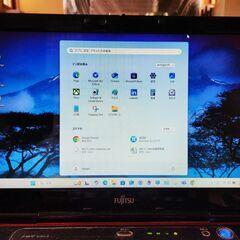
Win 11をインストールできない 低年式パソコンを Windows 11 24H2 (最新版)に設定する作業を行います。
秋田市 飯島新町
冒頭に申し上げます。 商品を売るものではありません。表題の作業を行うものです。
Win 11をインストールできない 低年式パソコンを原則として「Rufus ソフト」・「Windows server」・「Flyby 11」ソフトを利用したインストール手法で Windows 11 25H2 (最新版)に設定する作業を行います。
「Rufus ソフト」を利用したUSBによるインストール手法(優れもの)
「Rufus ソフト」というソフトを利用し、Win 11をインストールするためのメディア(USBメモリ)を作ります。これもマイクロソフト社の公式ページからISOファイルをダウンロードして作ります。USBメモリをパソコンに挿しこみファイルを開いてWin 11を実行します。 USBメモリを作成するときに要件回避の項目があり、それにチェックを入れて作成します。 この種USBの最も優れた点は、Win 11をインストールする前に必ずしもWin 10のOSが入っている必要はなく、空っぽのHDD・SSD でもWin 11をインストールできることです。 但しBIOSを開き、USBから読み込ませるという起動(boot)設定をしなければなりません。 インストール完了後は更新プログラムも随時入ります。
現在のところ不具合無しです。
Windows serverによる手法
Microsoft社の公式ページからWin 11のISOファイルをダウンロードし、ストレートにWin 11に設定できるパソコンは2018年以降に製造されたパソコンだけです。 それ以前のパソコンはWin 11の要件を満たしておりません。 いわゆる「低年式」と俗に言われているパソコンです。 低年式パソコンでもWin 11の厳しい要件をクリアできる手法があります。
それが「Windows server 」という手法を使うことで古いパソコンでもWin 11 25H2(最新版)にできます。もちろんマイクロソフト社の公式ページからISOファイルをダウンロードします。ダウンロードしてからコマンドプロンプト(cmd)を利用してWin 11に設定します。(コマンドを打つのは要件を回避するためのもの) Win 10 の状態から直接にWin 11にアップグレードすることになります。 インストール完了後は更新プログラムも随時入ります。現在のところ不具合無しです。
Flyby 11ソフトを利用したインストール手法
Flyby 11というソフトがあります。これはWin 11の厳しい要件を回避するためのチェックを入れて直接パソコンにインストールするものです。これも更新プログラムが入ります。
Win 11をインストールできるパソコンの要件
これまでの低年式パソコンのほとんどがWin 11に設定できましたが現在厳しくなりました。 厳しくなったとしてもやってみなければ分からない未知の部分があり、一応下記に記しましたがWin 11に設定できるパソコンに限定しました。
● 現在使っているパソコンが、まずWin 10 64 bit であること。(Win 10 32bitは対象外)
● メモリが最低4GB以上であること。(8GB以上であれば動作が快適)
● ストレージ(HDD・SSD)の空き容量が64GBあること。
● 原則として、CPUが「Core i3、i5、i7」であること。
※ Win 10パソコンのCPUの確認方法
スタートボタン → Windowsシステムツール → たくさんの項目の中にコントロールパネルを
選択 → システムとセキュリティを選択 → システムを選択すると表示されるので確認してみてください。
(パソコンに特別に支障がなければほぼインストール可能)
● ストレージ(HDD・SSD)が空っぽの状態であること。
(ストレージが簡単に取り出せるのであれば、当方でWin 10をインストールしてからWin 11に設定するか、又はストレートにWin 11に設定します。)
参考事項
AMDのCPUでもWin 11に設定できた方もおりました。またCeleronのCPUでも動作が遅いですが、Win 11に設定できた方もおりました。 ですから必ずしも CPUがCore i3・ i5・ i7 に拘ることなく、やってみなければ分からないという未知の部分があります。 こちらで試験してみて、インストールできましたら作業料金をいただきますがインストールできなければ無料です。(成功報酬です)
本年10月15日にはWin 10のサポートや更新プログラムは入らなくなるということなので、Win 11に設定することをお勧めいたします。更新プログラムが入らなくなるということは、ウィルスに感染する虞があるということです。
作業対象のパソコンの形態と合流場所
ノートパソコン・一体型パソコン・ディスクトップパソコンOKです。 ディスクトップパソコンの場合はディスプレー(モニター)が必要です。 可能であれば電源コード(アダプタ)・接続コードをご用意ください。キーボード・マウスはいりません。
Win 10に入っているデーターについて
Win 10に入っているデーターは全て引き継がれます。
これまでの結果では全て引き継がれております。
パソコンの受け渡し、合流場所について(2か所)
● 奥羽本線 土崎駅駐車場
● ファミリーマート 秋田飯島中央店土崎港北3丁目17−41 駐車場
(横金線沿いです。向かいにはセブンイレブンありましたが閉店になりました)
作業時間について
作業は当方の自宅においてインターネットに繋ぎ作業を行います。
インストール完了までの時間ですが概ね3時間です。パソコンの性能によっては予定時間をオーバーすることもあります。長時間になりますのでインストール完了次第ご連絡いたします。 パソコンを受け取る際にお互いの連絡先交換をいたします。
インストール後原則10日以内であれば戻せます。 作業代金 作業代金はパソコン1台につき2000円です。 何らかの事情等が生じてインストールできなかった場合は代金いただきません。 いわゆる成功報酬です。Win 11にアップしてはじめて代金をいただくことになります。 繰り返しになりますが「自分のパソコンがWin 11設定できるかどうか観てもらいたい」という要望があれば見ます。 結果インストールできなかった場合料金はいただきません。 インストール出来た場合は作業料金2000円です。

売ります
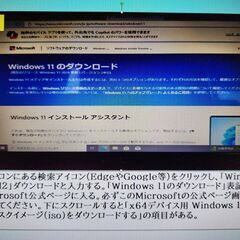
低年式パソコンをWin 11に設定するための「説明文付き写真のDVD」の販売 価格 1枚 1000円
1,000円
秋田市 飯島新町
はじめに
オンライン決済できます。他県の方、遠方の方ご利用ください。
送達方法はクリックポスト(185円)になります。商品価格1000円に185円が加算されます。
合計金額 1185円 のお支払いになります。
直接受け渡しご希望の方は「合流場所の記載」が文末にありますのでご覧ください。
商品DVDの内容
この商品は低年式パソコンをご自身で「Win 11」に設定するための説明資料の入ったDVDです。
中身は写真43枚、その写真下に「手順についての説明書き」があります。
写真と説明書きを見ながらWin 11に設定するという商品で、写真には矢印、四角囲い、丸印等で注意を促して作成しており、パソコンに不慣れな方でも解かる様になっております。
買い上げの上は最後まで支援いたしますのでご安心ください。
写真説明で、ご不明の点ございましたらご連絡ください。
場合によってはパソコンご持参のうえ再び合流し、当方の自宅にてご指導させていただきます。
Win 10のサポート(更新プログラムの配信)は本年10月14日までになっております。
1年間延長する方法もあるようですが、たかが1年です。今からWin 11にしておいた方がよいかと思います。
低年式パソコンをWin 11に設定する方法は三種類
一つ目「setup/product server」編
Win 11 isoファイルをダウンロードしてCmd(コマンド)を利用してWin 11に設定するもの。
二つ目「Rufus」編
「Rufus」ソフトをダウンロードして
Win 11 isoファイルをインストールしたUSBメモリを作成してWin 11に設定するもの。
三つ目「Flyby11編」
「Flyby11」ソフトをインストールし、Win 11 isoファイルをダウンロードしてWin 11に設定。
本商品のDVD
商品のDVDは前記一つ目の「setup/product server」編を使ってのWin 11に設定する説明になります。この種のWin 11設定は操作が極めて簡単で、説明の通り進めていきますと何方様でもインストールできるかと思います。
写真説明は全部で43枚になります。番号1 ~ 43を振ってあります。
1 ~ 29番まではインストール完了までの手順です。30 番は「Win 11 24 H2」がインストールされているかの確認写真になります。
31番 ~ 43 番までは元のWin 10に戻す方法を説明しております。
商品のDVDの容量は4.7GBで、通常のCD / DVDドライブで読み込めるものです。
パソコンにドライブがない場合は外付けのCD / DVDドライブで読み込んでください。
対象となるパソコンについて
正常に動作するパソコンに限ります。
● 現在Win 10 64bit のパソコンを使用されている方(home・ProどちらでもOK)
更新プログラムをその都度更新されている必要があります。(Win 10に戻すときに役立ちます)
Win 7・Win 8・Win 8.1からWin 10にアップグレードしたパソコンでもOK
● 原則としてCPUはCore「i3」・「i5」・「i7」が表示されているパソコンに限ります。
※ Win 10パソコンのCPUの確認方法
スタートボタン → Windowsシステムツール → たくさんの項目の中にコントロールパネルを
選択 → システムとセキュリティを選択 → システムを選択すると表示される。
(注・参考まで)
AMDのCPUでもWin 11に設定できたパソコンありました。
またCeleronのCPUでも動作が遅いですが、Win 11に設定できたパソコンありました。
ですから必ずしも CPUがCore i3・ i5・ i7 に拘ることなく、やってみなければ分からないという未知の部分があります。
● メモリ 4GB以上(理想は8GB以上)
ストレージ(HDD・SSD)の 空き容量 64GB以上
● BIOSが「レガシー」・「UEFI」どちらでも対応
参考事項
Win 7・Win 8.1のパソコンからでも設定できますが、DVDに入っている説明資料は、現在 「Win 10 64bit (Home・Pro どちらでもOK)」をご利用されている方を対象として説明をしております。そのためその説明は省いております。
2025年9月8日インストール実験しましたところ、問題なくインストールできました。
商品受領後のインストール時において、問題・相談等ありましたらご連絡ください。場合によってはパソコン又はHDD(SSD)をお預かりする場合もあります。
ご注意点
前記Win 11に設定する三種類のインストール方法は、マイクロソフト社で推奨しているものではありません。(禁止もしておりません)
マイクロソフト社で推奨していないからと言って不具合が生じているという事は全くありません。現在は問題なくインストールできており、更新プログラムも問題なく入っております。
マイクロソフト社では「突然インストールさせない」という強硬手段に出るかもしれません。
そのことをご理解の上でインストールしてください。
今ならインストールできますので早めにインストールしてください。
商品DVDを直接受け渡し希望される方
合流場所(2か所)
● 奥羽本線 土崎駅駐車場
● ファミリーマート 秋田飯島中央店土崎港北3丁目17−41 駐車場
(横金線沿いです。向かいにはセブンイレブンありましたが閉店になりました)
ご容赦とお願い
この商品DVDは私個人が作成したものです。いわばオリジナル品です。文章において多々誤った表現があるかもしれません。ご容赦ください。
またオリジナル品が故に他人への譲渡、販売は行わないようにお願いいたします。
Win 11に設定を依頼される方
Win 11に設定を依頼される方はご連絡ください。作業代 2000円いただきます。
何らかの事情でインストールできない場合は無料です。成功報酬です。
パソコンはお預かりして設定いたします。
売ります
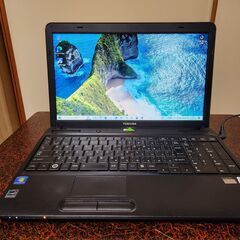
東芝ノートパソコン dynabook BX/33MLT 型番PABX33MLT 2010年夏モデル Win 10 Home 32bit
1,500円
秋田市 飯島新町
はじめに
この商品必要な方は下記の合流場所にてお渡しいたします。金額は 1500円です。
商品説明
販売します商品は東芝dynabook BX/33MLT 型番PABX33MLT 2010年夏モデル 1台です。
自分で直前まで使用していたものです。(中古品)
ディスプレイサイズ15.6型ワイド 最大解像度 1366×768 最大表示色数 1677万色
発売時のOSはWin 7 Home 32bit です。
現在のOSはWin 10 Home 32bitで、バージョンはWin 10 22H2 です。(Win 10としては最新バージョン)正常動作品です。
プロダクトキーは「Home」でデジタル認証されております。
ストレージは「HDD」で、容量は 250GB です。メモリは2GBが入っております。(8GBまで増設可能です。可能であれば8GBに)
メモリのタイプと取り出し
メモリのタイプは、DDR3 204pin で 「PC3-10600s」・「PC3-12800s」です。メモリの取り出しは、裏蓋のねじを外すと簡単に取り換え可能。
インターネットについて
ネット接続はライン接続可能。(ルーターから延びるラインをパソコン端子に挿す。)
Wi-Fi 受信アンテナ内臓のため、Wi-Fi環境にあればラインなしでインターネットは可能です。
この商品の付属品について
● リカバリーディスク 3枚 (№ 1~3)をお付けいたします。
(要望あれば準備しますのでその旨をお知らせください。)
工場出荷時はWin 7 Home 32bit です。現在はWin 10として使用していましたが、このリカバリーディスクがあれば工場出荷時の Win 7 Home 32bit に戻して使うことが出来ます。ゲームなど使うことはできます。
又Win 7でなければ動作しないデバイス(プリンター等々)に利用できます。
この場合HDD(SSD) をもう一つ用意しなければなりません。それにリカバリーディスクを使って工場出荷時状態にして使うという方法もあります。Win 10のHDDとWin 7(工場出荷時)HDDの二つを使い分けして使うことになります。
このパソコンは、HDDの交換は裏蓋を開くことでHDDの抜き挿しは簡単にできます。
現在Win 7でのインターネット出来ません。
№1の1枚目ディスクを使ってファイル等が入っている「HDD」や「SSD」をクリーンにすることが出来ます。
● 電源アダプタ必要の場合は500円プラスになります。
搭載バッテリーの状況
15分~20分程度使えます。
内蔵のCMOS電池は正常に作動しております。(時間合わせ必要なし。)
参考事項(パスワード等)
パソコン使用者の名前は「OWNER」という名称にしております。パスワードはかけておりません。商品到着後はコントロールパネルから「ユーザーアカウント」をクリックしてお好きな名称に変更できます。併せてパスワード設定もできます。
商品の外観等
写真では商品天板に埃が被っているように見えますが、埃ではありません。
表面がイボイボ状であるためそのように映っております。天板綺麗です。
中古品でありますから全体的に小傷はありますが、目立った大きな傷跡なし。画面の開閉(ヒンジ)問題なし。底面には4個のゴム足あり。ネジ欠なし。タッチパットは使用感があり、少々効きが悪くなっております。キーボードは正常ですが、常時使うキーには「テカリ」があります。底面にはプロダクトキーが貼り付けてある。(Win 7 Homeキー)
商品の清掃は表面だけです。内部については行っておりませんが、頑固な汚れは無いです。
商品の引き渡し場所について
● 奥羽本線 土崎駅 駐車場
● ファミリーマート 秋田飯島中央店土崎港北3丁目17−41 駐車場(横金線沿い)
質問について
ご不明な点は多々あろうかと思います。ご遠慮なく聞いてください。分かる範囲でお応えいたします。プロではありませんのでその点ご配慮ください。
最新ニュース
マイクロソフトは6月24日、2025年10月14日にサポートが終了するWindows 10について、個人ユーザー向けに延長セキュリティ更新プログラムの提供を発表した。(ヤフーニュース)
Windows 10から移行が完了できていないケースや移行できないケースも法人、個人用途で多く存在する。この度、それらのニーズに対応するために個人向けにも「Extended Security Updates(ESU)」を提供することとなった。 今回発表された個人ユーザー向けのESUは複数のプランを用意しており、無料で利用できるものも存在。無料プランではOneDriveの機能「Windows バックアップ」を使用してクラウドに設定を同期することを条件に、「重要な月次セキュリティ更新プログラム」が提供される。 また、Windowsバックアップを有効にしなくてもMicrosoft Rewardsを1,000ポイントを使えば同様のプランが受けられるという。リワードのポイント数はMicrosoft Edgeやウェブサイトから確認できる。(以上が個人向け。法人用は省略。)
7月にさらに詳細な設定方法が開示されるようです。
なおサポートの延長期間は2026年10月13日まで。
助け合い
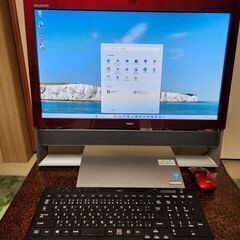
Win 11をインストールできない 低年式パソコンをWindows server という手法等で Windows 11 24H2 (最新版)に設定する作業を行います。
2000
秋田市 飯島新町
冒頭に申し上げます。 商品を売るものではありません。表題の作業を行うものです。
Win 11をインストールできない 低年式パソコンを原則として「Windows server」 という手法等で Windows 11 24H2 (最新版)に設定する作業を行います。
Win 11にする手法は三種類あります。 前記の「Windows server コマンドプロンプト(cmd)利用」・「rufus ソフトを利用したUSBによるインストール」・「Flyby 11 ソフト利用」の三種類です。 パソコンに適合するものを選びインストールを実施いたします。
Windows serverによる手法
Microsoft社の公式ページからWin 11のISOファイルをダウンロードし、ストレートにWin 11に設定できるパソコンは2018年以降に製造されたパソコンだけです。 それ以前のパソコンはWin 11の要件を満たしておりません。 いわゆる「低年式」と俗に言われているパソコンです。 低年式パソコンでもWin 11の厳しい要件をクリアできる手法があります。
それが「Windows server 」という手法を使うことで古いパソコンでもWin 11 24H2(最新版)にできます。もちろんマイクロソフト社の公式ページからISOファイルをダウンロードします。ダウンロードしてからコマンドプロンプト(cmd)を利用してWin 11に設定します。(コマンドを打つのは要件を回避するためのもの) Win 10 の状態から直接にWin 11にアップグレードすることになります。 インストール完了後は更新プログラムも随時入ります。現在のところ不具合無しです。
rufus ソフトを利用したUSBによるインストール手法(優れもの)
rufus というソフトを利用し、Win 11をインストールするためのメディア(USBメモリ)を作ります。これもマイクロソフト社の公式ページからISOファイルをダウンロードして作ります。USBメモリをパソコンに挿しこみファイルを開いてWin 11を実行します。 USBメモリを作成するときに要件回避の項目があり、それにチェックを入れて作成します。 この種USBの最も優れた点は、Win 11をインストールする前に必ずしもWin 10のOSが入っている必要はなく、空っぽのHDD・SSD でもWin 11をインストールできることです。 但しBIOSを開き、USBから読み込ませるという起動(boot)設定をしなければなりません。またインストール終了後、パスワードを入れないと、Win 11を開いてくれないという不便さもありますが、これは問題ないと思います。 インストール完了後は更新プログラムも随時入ります。現在のところ不具合無しです。
Flyby 11ソフトを利用したインストール手法
Flyby 11というソフトがあります。これはWin 11の厳しい要件を回避するためのチェックを入れて直接パソコンにインストールするものです。これも更新プログラムが入ります。
Win 11をインストールできるパソコンの要件
これまでの低年式パソコンのほとんどがWin 11に設定できましたが現在厳しくなりました。 厳しくなったとしてもやってみなければ分からない未知の部分があり、一応下記に記しましたがWin 11に設定できるのではないかと思料されるパソコンに限定しました。
● 現在使っているパソコンが、まずWin 10 64 bit であること。(Win 10 32bitは対象外)
● メモリが最低4GB以上であること。(8GB以上であれば動作が快適)
● ストレージ(HDD・SSD)の空き容量が64GBあること。
● 原則として、CPUが「Core i3、i5、i7」であること。 (パソコンに特別に支障がなければほぼインストール可能)
● ストレージ(HDD・SSD)が空っぽの状態であること。
(HDD・SSDが簡単に取り外しできるのであれば、こちらで取り出し空っぽにすることが出来ます。)
参考事項
AMDのCPUでもWin 11に設定できた方もおりました。またCeleronのCPUでも動作が遅いですが、Win 11に設定できた方もおりました。 ですから必ずしも CPUがCore i3・ i5・ i7 に拘ることなく、やってみなければ分からないという未知の部分があります。 こちらで試験してみて、インストールできましたら作業料金をいただきますがインストールできなければ無料です。(成功報酬です)
本年10月15日にはWin 10のサポートや更新プログラムは入らなくなるということなので、Win 11に設定することをお勧めいたします。更新プログラムが入らなくなるということは、ウィルスに感染する虞があるということです。
作業対象のパソコンの形式と合流場所
ノートパソコン・一体型パソコン・ディスクトップパソコンOKです。 ディスクトップパソコンの場合はディスプレー(モニター)が必要です。 可能であれば電源コード(アダプタ)・接続コードをご用意ください。キーボード・マウスはいりません。
パソコンの受け渡し、合流場所について(2か所)
● 奥羽本線 土崎駅 駐車場
● ファミリーマート 秋田飯島中央店土崎港北3丁目17−41 駐車場
(横金線沿いです。向かいにはセブンイレブンありましたが閉店になりました)
作業時間について 作業は当方の自宅においてインターネットに繋ぎ作業を行います。 インストール完了までの時間ですが概ね3時間です。パソコンの性能によっては予定時間をオーバーすることもあります。長時間になりますのでインストール完了次第ご連絡いたします。 パソコンを受け取る際にお互いの連絡先交換をいたします。 お互い時間に余裕があればインストールについての作業手順を写真で説明をいたします。併せて元のWin 10に戻す方法も説明いたします。インストール後原則10日以内であれば戻せます。 作業代金 作業代金はパソコン1台につき 2000円です。 何らかの事情等が生じてインストールできなかった場合は代金いただきません。 いわゆる成功報酬です。Win 11にアップしてはじめて代金をいただくことになります。 繰り返しになりますが「自分のパソコンがWin 11設定できるかどうか観てもらいたい」という要望があれば見ます。 結果インストールできなかった場合料金はいただきません。 インストール出来た場合は作業料金2000円です
地元のお店
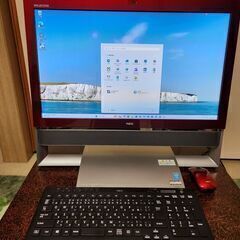
Win 11をインストールできない 低年式パソコンをWindows server という手法等で Windows 11 24H2 (最新版)に設定する作業を行います。
秋田市 飯島新町
冒頭に申し上げます。 商品を売るものではありません。表題の作業を行うものです。
Win 11をインストールできない 低年式パソコンを原則として「Rufus ソフト」・「Windows server」・「Flyby 11」ソフトを利用したUSBによるインストール手法で Windows 11 24H2 (最新版)に設定する作業を行います。
「Rufus ソフト」を利用したUSBによるインストール手法(優れもの)
「Rufus ソフト」というソフトを利用し、Win 11をインストールするためのメディア(USBメモリ)を作ります。これもマイクロソフト社の公式ページからISOファイルをダウンロードして作ります。USBメモリをパソコンに挿しこみファイルを開いてWin 11を実行します。 USBメモリを作成するときに要件回避の項目があり、それにチェックを入れて作成します。 この種USBの最も優れた点は、Win 11をインストールする前に必ずしもWin 10のOSが入っている必要はなく、空っぽのHDD・SSD でもWin 11をインストールできることです。 但しBIOSを開き、USBから読み込ませるという起動(boot)設定をしなければなりません。またインストール終了後、パスワードを入れないと、Win 11を開いてくれないという不便さもありますが、これは問題ありません。 インストール完了後は更新プログラムも随時入ります。現在のところ不具合無しです。
Windows serverによる手法
Microsoft社の公式ページからWin 11のISOファイルをダウンロードし、ストレートにWin 11に設定できるパソコンは2018年以降に製造されたパソコンだけです。 それ以前のパソコンはWin 11の要件を満たしておりません。 いわゆる「低年式」と俗に言われているパソコンです。 低年式パソコンでもWin 11の厳しい要件をクリアできる手法があります。
それが「Windows server 」という手法を使うことで古いパソコンでもWin 11 24H2(最新版)にできます。もちろんマイクロソフト社の公式ページからISOファイルをダウンロードします。ダウンロードしてからコマンドプロンプト(cmd)を利用してWin 11に設定します。(コマンドを打つのは要件を回避するためのもの) Win 10 の状態から直接にWin 11にアップグレードすることになります。 インストール完了後は更新プログラムも随時入ります。現在のところ不具合無しです。
Flyby 11ソフトを利用したインストール手法
Flyby 11というソフトがあります。これはWin 11の厳しい要件を回避するためのチェックを入れて直接パソコンにインストールするものです。これも更新プログラムが入ります。
Win 11をインストールできるパソコンの要件
これまでの低年式パソコンのほとんどがWin 11に設定できましたが現在厳しくなりました。 厳しくなったとしてもやってみなければ分からない未知の部分があり、一応下記に記しましたがWin 11に設定できるのではないかと思料されるパソコンに限定しました。
● 現在使っているパソコンが、まずWin 10 64 bit であること。(Win 10 32bitは対象外)
● メモリが最低4GB以上であること。(8GB以上であれば動作が快適)
● ストレージ(HDD・SSD)の空き容量が64GBあること。
● 原則として、CPUが「Core i3、i5、i7」であること。
(パソコンに特別に支障がなければほぼインストール可能)
● ストレージ(HDD・SSD)が空っぽの状態であること。
(ストレージが簡単に取り出せるのであれば、当方でWin 10をインストールしてからWin 11に設定するか、ストレートにWin 11に設定します。)
参考事項
AMDのCPUでもWin 11に設定できた方もおりました。またCeleronのCPUでも動作が遅いですが、Win 11に設定できた方もおりました。 ですから必ずしも CPUがCore i3・ i5・ i7 に拘ることなく、やってみなければ分からないという未知の部分があります。 こちらで試験してみて、インストールできましたら作業料金をいただきますがインストールできなければ無料です。(成功報酬です)
本年10月15日にはWin 10のサポートや更新プログラムは入らなくなるということなので、Win 11に設定することをお勧めいたします。更新プログラムが入らなくなるということは、ウィルスに感染する虞があるということです。サポート終了間近です。
作業対象のパソコンの形態と合流場所
ノートパソコン・一体型パソコン・ディスクトップパソコンOKです。 ディスクトップパソコンの場合はディスプレー(モニター)が必要です。 可能であれば電源コード(アダプタ)・接続コードをご用意ください。キーボード・マウスはいりません。
Win 10に入っているデーターについて
Win 10に入っているデーターは全て引き継がれます。
これまでの結果では全て引き継がれておりますが、万が一に備え大事なデーターは保存措置を講じてください。
パソコンの受け渡し、合流場所について(2か所)
● 奥羽本線 土崎駅駐車場
● ファミリーマート 秋田飯島中央店土崎港北3丁目17−41 駐車場
(横金線沿いです。向かいにはセブンイレブンありましたが閉店になりました)
作業時間について
作業は当方の自宅においてインターネットに繋ぎ作業を行います。
インストール完了までの時間ですが概ね3時間です。パソコンの性能によっては予定時間をオーバーすることもあります。長時間になりますのでインストール完了次第ご連絡いたします。 パソコンを受け取る際にお互いの連絡先交換をいたします。
インストール後原則10日以内であれば戻せます。 作業代金 作業代金はパソコン1台につき2000円です。 何らかの事情等が生じてインストールできなかった場合は代金いただきません。 いわゆる成功報酬です。Win 11にアップしてはじめて代金をいただくことになります。 繰り返しになりますが「自分のパソコンがWin 11設定できるかどうか観てもらいたい」という要望があれば見ます。 結果インストールできなかった場合料金はいただきません。 インストール出来た場合は作業料金2000円です。
全8件中 1-8件表示

この度はありがとうございました。
また機会があればよろしくお願い致します。