ジモティートップ  >  のぶさんのプロフィール

のぶさんのプロフィール

のぶさんのプロフィール画像

若いころ、教室ほどの大きさのコンピュータを夜を徹して使っていた時代がありました。 パソコンが出現した当初、最初期の機種は150万円ほどもしました。 データ処理や分析、解析、研究など、これまでさまざまなパソコンに接してきました。 半導体技術の革新により、パソコンの性能は大きく向上し、メーカーは高性能な機種を次々と発売しています。 しかし、一般のパソコンユーザーにとって、超高性能なパソコンは本当に必要でしょうか。 画像や動画編集、3次元データ処理、高度なゲームには高い性能が必要です。 一方で、事務作業、インターネット検索、データ処理、簡単な動画アップロード程度であれば、古いパソコンでも十分に使えます。 • パソコンが壊れた • 動きが遅くなった • 買い替えるべきか迷っている • Windows 10 のサポート終了で困っている こうした悩みをお持ちの方も多いと思います。 私は、その方にとって最適なパソコン選びをサポートしています。 古いパソコンでも「最大限の能力を引き出せば、まだまだ使える」ことをお伝えしています。 私が扱うパソコンは、Core i シリーズ、メモリ 8GB、SSD を基本としています。 2012 年以降の機種であれば、多くは Core i を搭載しています。 私からパソコンを購入された方には、技術的サポートを無期限で行っています。 何年も前に購入された方からの、修理やリニューアルのご依頼にも対応しています。 このパソコンいじりは、私にとって個人的な趣味です。 トラブルが発生した際は原因を徹底的に追究し、分解経験、ネット検索、AI も活用して対応します。 どうぞ、お気軽にお問い合わせください。


もっと見る


ニックネーム
のぶ

認証
身分証認証済み 電話番号

評価
574 2 1

性別
男性

登録日時
2015/03/27

居住区
千葉県柏市

職業
その他


投稿一覧 投稿一覧
評価一覧 評価一覧
売ります

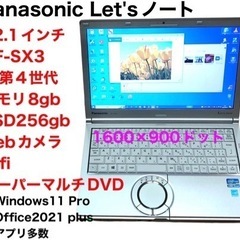
❤️Panasonic CF-SX3/i5第四世代/メモリ8gb/SSD256gb/Windows11/Office2021アプリ多数すぐ使える

26,000円 港区 新橋
持ち運び用軽量パソコン、オンライン授業、オンラインZoom会議など、このPanasonic Let'sノート.最適です。人気NO1。 Microsoft Office 2021や様々なアプリ、学習や仕事に必要なユーティリティアプリなど、多数いれてあり、すぐに実用に使えます。 2025年12月、SSDとメモリが世界的に高騰し、市場では2〜3倍の値段になりました。私のパソコンの値段は据え置きます。 ★パソコン案内のムービーです。 ご覧下さい。視聴時間は5分です。 https://drive.google.com/file/d/1-Z-4wlte7l1KzDbhHElyXD_Zl6Eth4AY/view?usp=sharing ★Panasonic 12.1インチ Let's CF-SX3 i5第四世代  高画質液晶 Let'sノートは、人気が高く、今までお引き取りいただいた台数は、私のパソコンの中では、NO1です。私も愛用しているパソコンです。 バッテリーだけで長時間使え、持ち運び用として最適です。 是非ご検討ください。 ✳️✳️✳️ Panasonicの12.1インチLet'sノート。  軽量、持ち運びに最適。 webカメラ付き、 zoom会議、テレワーク、在宅学習に便利。 SSD256gbです。爆速。 万能パソコン。 ❤️❤️❤️❤️❤️❤️❤️❤️❤️❤️❤️❤️ Let'sノートのSX、NXシリーズは全て分解してパソコンの中までクリーニング、ファンには潤滑油をさし、CPUグリスを塗り直し、まだまだ何年も使えるようにしています。 🔶🔶🔶🔶🔶🔶🔶 Windows 11 Professional Microsoft Office 2021 plus(Word、Exel、PowerPoint、Outlook、Accessなど) アプリ、ユーティリティ多数 🔴🔴🔴🔴🔴 ◆特徴 ✳️✳️✳️✳️✳️✳️ レッツノートの中で、 ・i5第四世代 ・メモリ8GB  16gbまで増設可能 ・DVDスーパーマルチドライブ ・SSD256GB ・液晶画素数 高解像度1600 x 900ドット ・webカメラ付き のタイプです。 ✳️✳️✳️✳️✳️✳️ 🔶🔶🔶SSD交換済み🔸🔸🔸🔸🔸 ハードディスクをSSDにすると格段に立ち上がりが早くなります。衝撃にも強いので、特に移動用、軽量パソコンにおすすめです 皆様、その速さに驚き! 🔸🔸🔸🔸🔸🔸🔸🔸🔸🔸🔸 ◆リニューアル Windowsやソフトは、誰かが使っていたものではなく、全く新たにインストールし、リニューアルしたものです。 パソコンのハード、ソフト、細部まで動作確認しています。 Windows更新は、毎月の定期更新、随時の更新など、お渡しする日の最新の状態になっています。 ◆ニーズへの対応 新品のパソコンは高いから中古を買いたい方、Windows7、8のパソコンが古くなり壊れたから安く買いたい方、パソコンを始めて使われる方、学校に入ってパソコンが必要な方、写真編集や動画編集、資料作成にパソコンが欲しい方、ニーズにお応えできるパソコンだと思います。ご質問があれば、なんなりと、お寄せ下さい。 ◆引渡し パソコンの引き渡しは、基本的には、直接お渡しし、パソコンの説明をいたします。 また、遠方の方は、ゆうパック代引でお送りし、メール、電話でサポートいたします。 ◆サポート 引き渡し後も、技術的なこと、お問い合わせは、無期限でサポートします。 現在のWindowsバージョン23H2以降のバージョンアップなどもサポートいたします。 ーー仕様ーーーー ●パナソニックLet's note CF-SX3 ■Windows 11 Professional(64bit) ライセンス認識済み。 ■CPU:インテル Core i5-4200U (3M Cache, 最大2.6GHz) 2コア4スレッド ■メモリー:8GB 省電力タイプ PC3L-12800S 4GB+4GB メモリ16GBまで増設可能。 ■SSD256gb ❤️❤️❤️❤️❤️❤️ ■ディスプレイ:12.1インチ ❤️❤️❤️❤️❤️❤️❤️❤️❤️ 高解像度1600 x 900ドット ■グラフィックス:Intel HD Graphics 4400 ■無線LAN内蔵 ■スーパーマルチ、CDやDVDの読み込み、およびCDやDVDの書き込み可能 ■WEBカメラ、マイク付き ■SDカードリーダー付き ■USB3.0ポート×2(左側面) 、USB2.0ポート×1(右側面) 、HDMI出力端子など ■大容量バッテリー4時間以上可能。 長時間利用はACアダプターをご利用ください。 ■キーボード周りもきれいです。天板はわずかに薄い擦り傷がありますが目立つわけではありません。写真では映らない程度です。 ■幅295 mm×奥行197.5 mm×高さ 25.4 mm A4の大きさ ■重量1.3Kg ●付属品 大容量バッテリー、ACアダプター ーーーアプリーーー ■Microsoft Office Professional plus 2021 (Word、Excel、Power point、Acssesなど)ライセンス認証済み ■web会議:Zoom ■オンラインでのデータ保存:Dropbox ■Windowsムービーメーカー ■ウイルス対策:Windows Defender ■メールソフト:Thunderbird ■ハードディスク劣化診断:Crystal Disk Info ■テキストエディター:EMeditor ■pdf 編集ソフト ■その他ソフト、ユーティリティ多数 ■Windows更新は直近まで完了 ーー ご注意✳️✳️✳️✳️ Panasonicのレッツノートは、一部の型番のバッテリーの不具合で、バッテリーのみPanasonicリコール対象になっています。 このパソコンは、対策ソフトウェア(充電制御ユーティリティ及びバッテリー診断・制御プログラム)をすでに、インストールしてありますので安全です。 また、このパソコンに取り付けてあるバッテリーは、リコール対象ではありませんので、安心してお使えいただけます。 ✳️✳️✳️✳️✳️✳️✳️✳️ 🔵🔵🔵🔵🔵🔵🔵🔵🔵🔵 Let'sノート(12.1インチ)の見分け方 ●CF-N9、S9、N10、S10 画素数 1280×800 N9、S9: i5第一世代 N10、S10は : i5第二世代 これの後継機 ●CF-NX1、SX1、NX2、SX2、SX3 画素数 1600×900高精度 NX1、SX1: i5第二世代 NX2、SX2: i5第三世代 SX3 :i5第四世代 NはDVDドライブなし、SはDVDドライブありで見分けます。 🔵🔵🔵🔵🔵🔵🔵🔵🔵🔵 ◆◆◆◆パソコン説明・解説◆◆◆◆ Windows11 23H2 用 ==== === === ====== ーーーーーーーーーーー パソコンを買っていただく際に重要な情報ですので、長文で恐縮ですが、何卒お読み下さい。 === === === === === 目次 === === === === === 1.このパソコンの性能 2.直ぐ使えるソフト・アプリ 3.保証・メンテナス 4.取り引き 5.私が出品するパソコンの見方 6.Windows更新のご注意 7.Windowsのバージョンアップ 8.SSDの効果 9.webカメラ 10.DVD映画の見方 11.パソコンの選び方 12.Windowsの選択 13.データのバックアップ 14.パソコンの修理サービス 15.自己紹介 ーーーーーーーーーーーーーーーー 1.このパソコンの性能 ーーーーーーーーーーーーーーーー このパソコンの性能レベル ■Windowsバージョン ・Windows10 Home ・Windows10 Pro ・Windows11 Home ・Windows11 Pro● ■32 ビットか64 ビットか ・32bit ・64bit ● ■CPU(プロセッサー) メモリ2GB 4GB 8Gb ・celeron - - - (single core) ・dual、core2 - - - ・i5 - - ●8gb ーーーーーーーーーーーーーー 2.直ぐ使えるソフト ーーーーーーーーーーーーーー ■Windows11Professional ライセンス認証済み。 ライセンスキーあり。 Windows更新は最新状態です。 ■Microsoft Office Professional plus 2021 (Word、Excel、Power point、Acssesなど) ライセンス認証済み。 ライセンスキーあり。 🔶🔶🔶🔶🔶🔶🔶🔶 ■CD/DVDライティングソフト データのCDやDVDなコピー、CDやDVDの作成。 ■VLCメディアプレイヤー:DVD映画の鑑賞。すでにインストールしてあります。 DVD映画入れると自動的に映像が現れます。ただし、著作権で、パソコンで見れないDVDもあります。 ■pdf 編集ソフト pdfファイルの編集、切り取り、並べかえ、ファイルのドッキングなど。 ■Windows movie maker 写真、動画、音声を、並べて、ムービーをつくります。 ■セキュリティソフト:Windows10標準のWindows Defenderがインストールされています。 有料のウイルスソフトは特に入れる必要はありません。 ■メールソフト Thunderbird:いままでのパソコンでThunderbirdを使っていれば、全てのメールデータが格納されているフォルダごとコピーすれば、今までと全く同じようにメールが使えます。アカウントの設定もアドレスとパスワードの入力で簡単にできます。 複数のアドレスも可能で、yahooやgmailアドレスの設定も簡単です。特に複数パソコンを利用される方は、メールソフトとしてお勧めです。 ■解凍ソフト LHUT32:ファイルの解凍、圧縮。 ■ハードディスク劣化診断 Crystal Disk Info:HDDの起動回数、使用時間などを診断できます。 ■パーティション変更 EASEUS Partition Master:ハードディスクのパーティションサイズの変更、新たなパーティションの作成ができます。現在は全て、Cドライブになっていますが、Dドライブをつくりたい場合はこのソフトを使います。 ■HDDのコピー・移転 EASEUS Todo Backup:元のハードディスクをコピー(クローン)して、HDDの引っ越し(移転)。USB接続で外付けHDDに現状システムのクローンを作成できます。自分のパソコンのハードディスクは、この方法で、定期的にバックアップすることをお勧めします。 ■iTunes最新バージョン:iPhoneのデータのバックアップや音楽の転送。iPhoneをお使いの方は、必須です。 ■zoom zoomによる、オンライン会議ができます。 ■その他いくつか、仕事で必要なアプリが入っています。 テキストエディター、Ccleaner、通信スピードテストなどです。 ■Windowsアップデートは直近まで完了。 ーーーーーーーーーーーーー 3.保証・メンテナンス ーーーーーーーーーーーーー ■起動できない、Windowsが立ち上がらないなど、初期不良による交換、修理など対応いたします(一カ月までです)。保証書は発行いたしません。 何ヶ月も使っていて、使い方の間違いによる不具合の発生は、修理は受付しますが、料金などご相談に応じます。 パソコンは、新品でも、中古でも、必ずいつかは、壊れます。データのバックアップなどは、ご自分で対策をとっておいて下さい。 ■ご購入後、メールアドレスの作り方、インターネットの接続、プリンターの繋ぎ方などは、パソコンを使う上での基本ですから、まずは、ご自分でやり方をスマホなどでインターネット検索して処理してみて下さい。 ■音楽CDの作り方、DVDの焼き方など、さまざまなアプリの使い方についても、パソコンでわからないことがあれば、ネット検索などで、お調べになって下さい。 「まず自分で調べる」、「自分でやってみる」、 を是非よろしくお願いいたします。 ■ただ、ご購入後も、パソコンの使い方などについて、あるいは不具合について、どうしてもご自分で解決できないときは、必要に応じてサポートいたします。ご質問などお受けいたします。 ■バッテリーは消耗品です。長年使えば劣化していきます。普段はACアダプターをご利用下さい。 ■パソコンの日常の維持管理などの説明書を添付していますのでお読み下さい。 ーーーーーーーーーーーー 4.取り引き ーーーーーーーーーーーー ●取引の意思確認 お問い合わせ以降、メールのやり取りが何回か続くと思いますが、明確にご購入の意思を確認させていただいた上で、 次のステップに移りたいと思います。  ●お互いに、名前、取引日時などを交換した段階で、取引成立とさせていただきます。 ●直接引き渡しは、東京23区内、西は荻窪まで、埼玉県は浦和まで、千葉県は船橋まで、常磐線方向は取手まで、神奈川県は川崎までなら大丈夫です。 私は自宅は柏で、平日は千代田区です。 土日の場合には、上野、新橋までだとありがたいです。 直接お渡しの場合には、その場で、このパソコンの説明、利用にあたっての留意点などを、いままでの経験をお聞きしながら、最低30分程度はご説明いたします。もちろんパソコンに慣れていらっしゃる方に対しましては、それなりの説明をいたします。 ●メール交換などで、納得いただければ、郵便局取り扱いのゆうパックの代引きでお送りいたします。 送料はご負担下さい。 直接ご説明できない方には、メールや電話で、サポートいたします。 ●値引きや分割支払いについて 値引きと分割支払いは基本的にはお受けできません。 同じ型番のパソコンは同じ値段で、皆様には、その値段でお引き取りいただいておりますし。 お問い合わせの画面に、「値下げできますか」のボタンがありますが、最初のお問い合わせメールから、値引きメールをよこされる場合には、特別な理由をお知らせいただかないない限り、申し訳ありませんが、取引は遠慮させていただきます。 ■取引時期について パソコンのお引き取りは、7日以内程度でお願いします。一か月先とか、長期にわたるパソコンの確保は、ご相談ください。 🔴🔴🔴🔴🔴🔴🔴🔴 [メール確認のお願い] 購入されたい、とお問い合わせの後は、私からはすぐお返事いたしますが、メールのご確認、返信は迅速にお願いいたします。 お返事したにもかかわらず、メールをご覧にならなかったりする場合(既読にならない)がよくあり、また既読になってもその後連絡がない場合がよくあります。 他の方からお申し込みがある場合があり、メール確認が1日以上とか、あまりにも遅い場合には、他の方を優先する場合もあります。 ーーーーーーーーーーーーーーーー 5.私が出品するパソコンの見方 ーーーーーーーーーーーーーーーー 常に複数台出していますが、以下をご理解ください。 まず前提として、以下の機能は、私が出品している全てのパソコンの、基本条件としていますのでご理解ください。 ①Windows 10pro(64bit)または11を基本としています。 ②メモリは8GBを最低としています。 昔のdual Core、Core2は4GBですが、プロセッサーがiシリーズの場合には全て8GBで統一しています。16GB以上ご希望の場合には、ご相談です。 ③ハードディスクは SSD256GBを搭載しています。 ④無線wifiは、絶対条件として、使えます。有線LANは当然です。 ⑤DVDドライブは、全て読み込み、書き込み可能な、スーパーマルチです。 ⑥バッテリーは、バッテリー起動が可能です。ただし、バッテリーは消耗品ですから、普段の利用は、ACアダプターを繋いだままお使いください。 ⑦ACアダプターとマウス付きです。 ⑧キーボードは、テンキー付きとそうでないのがありますから、それを意識してお選び下さい。 ーーーーーーーーーーーーー 6.Windows更新のご注意 ーーーーーーーーーーーーー Windows更新は毎月、第二水曜日が定例です。また、随時、更新があります。大型更新も年1回あります。 インターネットに繋がっていれば、自動更新してくれますが、更新して安定するまでに、半日ぐらいかかることもあります。ただ最近は更新画面に、ダウンロードやインストールボタンか表示され、手動になっています。 Windows更新が始まりますとその間は動きがすごく遅くなります。そのときは、インターネットに繋いだまま放置、決して強制終了をしないようにしてください。タスクマネージャーで稼働状態を確認してください。 第二水曜日以降、夜、インターネットにつないだまま、朝まで放置することが大事です。 マウスのマークだけが出ていたり、また、Windows準備中などの青い画面は、そのまま、放置して、利用は我慢して下さい。 最近は、更新画面でインストールが待機状態になっている場合があります。 インストールボタンを押してください。 インターネットを利用しない方がおられますが、Windowsパソコンはインターネット接続を前提としていますから、何らかの方法でインターネットに接続して、更新して下さい。 Windows更新の失敗によるトラブルは大変多く、パソコンが止まった、壊れた、という大半の方が、このことが原因です。 Windows更新中、フリーズしたと思って強制終了しますと、ます、Windowsは壊れると思ってください。 このことを守らず、具合が悪くなったといって質問される方が大変多いですのです。 パソコンを使うたびに、Windows更新画面と、タスクマネージャーの画面を見る習慣が大事です。 Windows updateは、自己責任です。くれぐれもご注意下さい。 🔴🔴🔴🔴🔴🔴🔴🔴🔴 ーーーーーーーーーーーーー 7. Windowsのバージョンアップについて ーーーーーーーーーーーー Windowsのサポート期限はそれぞれMicrosoft社がつぎのように決めています。 ・Windows10 2025年10月14日 ・Windows11 22H2 2024年10月8日 ・Windows11 23H2 2025年11月11日 パソコンを買われた方にはパソコン便利帳には書いてありますが、発売年の古いパソコンにはWindows10までしかインストールできません。したがってこのパソコンは特殊な方法でWindows11 23H2にバージョンアップしてあります。Microsoft社のサポート期限以降も使い続けることはできますが、セキュリティ上問題がある場合もあります。 Microsoft社の方針は、新しいパソコンを買いなさいと言っているようなものです。 古いパソコンでもWindows11にすれば使い続けることはできますから、新しいバージョンにアップしたいときは、サポート期限がきましたら、お問い合わせください。私がサポートします。 ーーーーーーーーーーーーー 8.SSDの効果 ーーーーーーーーーーーーー 私のパソコンは、以前は普通のハードディスクでしたが、現在は全て SSDです。 SSDを使った実感は、ハードディスクをつけた時に比べて、立ち上がりは数倍速く、CPUの性能アップやメモリの増設よりも、はるかに効果があります。 特に移動用パソコンには便利です。 ✳️SSDのメリット SSDのメリットをお知らせします。 1.Windowsの立ち上がりは、普通のハードディスクに比べて圧倒的に速い。 2.アプリの立ち上がりがはやい。 3.ハードディスクへからの読み込みや保存などのアクセスが早い。 4.衝撃に強い。 普通のハードディスクはモーターが回っています。ですから、稼働中は動かしはいけません。しかしSSDはモーターが回るのではなく、電子回路ですから衝撃に強いのです。 以下の項目は、ハードディスク、SSDは、かわりません。 1.データの処理スピード、インターネットの利用などハードディスクにアクセスしない部分は同じ 2.パソコンやアプリが立ち上がった後のスピード感は同じ。 3.耐用年数、可能使用時間は、同じ。 使用時間の寿命は、15万時間と言われています。安定した状態の目処は、5万時間以内です。 毎日、一日5時間使っても、年間1800時間ですから、1万時間使うには、何年もかかります。 SSDを使う上での注意点は、ハード的に壊れるときは、一瞬にしてSSD自体認識しなくなりますから、データのバッグアップは必ず日常化してください。 ーーーーーーーーーーーー 9.webカメラについて  ーーーーーーーーーーーー zoomにはwebカメラが必要です。古いパソコンにはカメラは付いていないことが多いです。 しかし、USB接続webカメラを使えばすぐにzoomは利用できます。zoomを使ったテレビ会議や在宅学習をやりたい場合、資料のこれ、と言って、カメラの方向を自由に変えられる外付けUSB接続webカメラの方が便利な場合があります。 1500円から2500円以内でマイク付きwebカメラを購入できますし、簡単に接続できます。 ーーーーーーーーーーーー 10.DVD映画の見方 ーーーーーーーーーーーー ●DVD映画の再生について まず、基本ですが、Windows10には、Windows7と違って、DVD映画が見れるソフトはついていません。Windows7では、Windows Media PlayerでDVD映画が見れましたが、Windows10では見れません。ですから、DVD映画をドライブに入れても再生はしません。 最近は、著作権が厳しく、DVD映画はパソコンでは見れないようガードをかけている場合があります。その場合は、パソコンの問題ではなく、そもそもパソコンでは見れませんので、ご理解下さい。映画はDVDプレイヤーでテレビで見て下さい。 ■Windows10、11で映画を再生する方法 私の提供するパソコンは、すでに再生ソフト(VLCメディアプレイヤー)をインストールしており、設定は終えています。 ーーーーーーーーーーーーーー 11.パソコンの選び方 ーーーーーーーーーーーーーー パソコンの選び方、ご参考になさって下さい。 パソコン選択の条件は、用途によって大きく3つに分かれます。(専門家としてのSEやプログラマーの利用を除く) ■普通の使い方 オフィス作業、ネット検索、写真の編集、CD/DVDの読み込みやCD/DVDの焼き付け作成、写真や簡単なデザイン。 みなさんが選ばれるのは、ほとんどこのレベルだと思います。 ■高度な使い方 さらに動画編集、フォトショップやイラストレーターやCADなどで専門的なデザインや編集をスピーディーに行いたい、マインクラフトなど高度なゲームを行いたい。 ■移動用に使いたい 軽いパソコン、薄いパソコン。 ーーーーーー そのためのパソコンのスペックです。 ■普通の使い方。 スペックの条件は5つあります。 1.cpu intel社の場合、dual-core以上、つまり2コアス2スレッドでも大丈夫です。 私が今提供しているパソコンはそれ以上の性能の2コア4スレッドのi3、i5、i7にしています。 私はパソコンの改良もしますから、機種によっては、パソコンを分解して、古いcore2のパソコンをi5に替えたりします。そうすれば、格段に改良できます。 2.メモリ cpuの性能にもよりますが、8GBが最低条件です。 4GBもあるから、というネットでのパソコンの売り文句がありますが、動画など見るとき、不満がでてきますので、8GB以上をお選び下さい。 なお、昔のWindows 32bitのパソコンはメモリは最大4GBまでで、それ以上増設はできませんのでご注意を。 Windows 64bitの場合は、無制限に増設できます。私が提供するパソコンは全て64bitです。仕様書をよくご覧下さい。 3.ハードディスク WindowsのOSやいつも使うアプリで約40GBがシステム容量として必要です。また、大規模Windows更新に備えて35gbの空き容量が必要です。このことを知らない方が多いのですが、ハードディスクの空き容量は必ず40GBは、確保してください。 🔴🔴🔴🔴🔴🔴🔴🔴 iPhoneなどでの写真は250枚で1GB、動画は例えば数分100MBだとすれば10本で1GB。 エクセルなどは、1ファイルが大きくて200KBですから1GBあれば5000ファイル入ります。 ただ、映画は1GB以上です。 ですから、ハード容量としては、80gbでは不足で、160GB以上が必要です。 私のパソコンは SSD256gbです。 500GB以上あればそれに越したことはありませんが、大量データ、動画をたくさん使う方は、必要かもしれません。 なお、大容量が欲しい場合には、実費だけで、大容量のハードディスクへの交換をいたします。 4.ドライブ CDやDVD焼き付けには、スーパーマルチが必要です。ただし、DVDの焼き付けを、今後とも使わない方には、スーパーマルチである必要はありません。 私が出すパソコンは、全てスーパーマルチです。 5.バッテリー バッテリーは消耗品です。全くバッテリーが使えないパソコンは避けたほうがよいです。誤って電源コードを抜いたりすることがあります。ですから、最低でも20分は使えたほうがよいです。 たまにバッテリーが寿命で使えないパソコンが手に入るときがあります。バッテリーを新品にする場合もありますが、値段が高いので、電源コードだけでお使いいただくようコメントして出品することもあります。 バッテリーは新品でも2時間ぐらいですから、普段は、ACアダプターをつないでお使いください。 ただし、移動して使う軽量パソコンの場合にはバッテリーは少なくと3時間以上は欲しいです。 ■高度な使い方 1.cpu i5やi7の第三世代以上です。 2.メモリ 8GB以上です。ノートの場合、4GBのメモリ、2枚です。 高度な使い方の場合、これらのスペックの条件は、当然、パソコンの値段に反映します。私がパソコンをつくるにしても仕入れ値が高くなってしまいます。 メモリ容量を必要とするイラストレータ、フォトショプやCADなどでは16GB以上にしますと効果を発揮します。 ■移動用に使いたい 普通のノートパソコンは重さが2.4kgから3kgあります。この重さでは持ち歩き用には重すぎます。 移動用には、1.5kg以下が望ましいです。13.3インチや12.1インチの大きさです。 バッテリーは、最低でも3時間以上もつものをお選び下さい。 ================== 12.Windows、Officeの選択 ================== 昔のXPやvistaや7や8をお使いの多くは、そのパソコンの性能によっては、Windows10にできます。ただし性能によりますから、cpu やメモリが性能アップできなければそのまま使うしかありません。2010年以降のパソコンならば、ほとんど、Windows10や11にすることができますし、メモリを増設したりできます。パソコンが古い、遅い、壊れたという方、ご相談下さい。 Windowsは、Windows10proまたは、Windows11にアップします。 Microsoft Officeは、私のパソコンの場合、個人利用を前提にMicrosoft Office 2021 Plusをインストールしています。 ーーーーーーーーーーーーーーー 13.データのバックアップ ーーーーーーーーーーーーーーー パソコンは、必ずいつか壊れます。それに備えて、データのバックアップは必要です。その方法は、3つあります。 A:USBメモリや外付けハードディスクに必要なデータをコピー B:内蔵のハードディスクの内容と全く同じクローンをつくる。 リカバリーしたい場合には、最初から再インストールするなど、経験のない人には気が遠くなる作業はやめて、同じ容量のハードディスクを用意して、このBの方法をおすすめします。随時、クローンを作っておけば安心です。 C:クラウドを利用する。例えばDropboxにデータを保存できます。2gbまでは無料。Dropbox以外には、Google drive、one driveなどもあります。 パソコンが複数台ある場合には、クラウドの方法は便利です。スマホからもデータが見れます。 ーーーーーーーーーーーーーーー 14.パソコンの修理サービス ーーーーーーーーーーーーーー ●パソコンの修理やグレードアップについて ■自分のパソコンが壊れたから、ご購入をさ れる方が多くおられます。 ★電源を入れて、画面が映り、Windowsのロゴがでてその後進まない、青い画面が出たま動かない場合には、大抵、Windowsが壊れています。この場合には、ハードディスクを診断の上、ハードディスクが壊れていれば交換などして、新たにWindowsをインストールして使えるようになります。 Windows更新後は、画面が動かなくなることがあります。1日経ってもうごかなければ、電源ボタンで強制終了、再起動して、治ることがあります。 ★電源を入れて、何らかの画面がでてくれば、修復できる可能性は高いです。 ★電源を入れて、cpuファンが回る音はするが、画面に映らない、これは、液晶周りが故障でかなり厄介です。もちろん液晶だけが故障とわかれば交換できます。 ★電源を入れて、全く、音もしない、ランプもつかない、これは、致命傷です。ただ、ACアダプターが断線していないかなどのチェックが必要です。静電気が溜まっているときもありますから、バッテリーなど全ての接続をはずして、ACアダプターだけで起動してみることも必要です。 ■BIOSの確認 電源スイッチを入れると同時に、F2をポンポンと押します。 画面に、そのパソコンの基本情報が出ます。BIOSと言います。この画面がでなければ、そのパソコンは、重症です。パソコンによってはF2でない場合もあります。 BIOS画面を知らない方がたくさんおられますが、大変重要な画面です。自分のパソコンのBIOS画面は、必ず確認してください。 ■このような方は、まず、そのパソコンの状態をお聞きかせください。治るものであれば、修理サービスいたします。 ■また、Windows7、8などで、動きが遅く、なんとかしたい、という方も、cpuやメモリなどもグレードアップし、Windows10にすれば、見違えるほど快適になる場合もあります。ご相談ください。 ■以下の項目お知らせ下さい。 1.メーカー、型番(パソコンの裏に貼り付けてあります) 2.Windowsのバージョン、XP、vista、7、8、10など 3.現在のメモリ容量 4.現在の状態、症状、不具合の状況、試したことなど。 5.BIOS画面の情報 修理やリニューアルの際、汚れたままのパソコンは、お引き受けできませんので、アルコールや水フキンなどできれいにしてご持参ください。 ♥️♥️♥️♥️♥️ 15.自己紹介 🔴🔴🔴🔴🔴 私は、コンピュータは使う立場から、学生時代から含めて長年50年以上触れてきました。昔は教室ぐらいあるコンピュータで、深夜に毎日、ある研究でデータ処理をしていました。その後、パソコンの時代に入り、パソコンはさまざまな調査分析や統計解析、資料づくりとして使ってきました。 子供の頃から工作が好きで、パソコンリニューアルは、知識は全くの独学です。全くの趣味で以前からやっていました。余暇の時間に、趣味のリニューアル作業をします。 ご提供するパソコンは、きれいなことが絶対条件で、ハードディスク、メモリ、ACアダプターなどを調達して、全く新たにWindowsや各種ソフトをインストールして、仕事や家庭で直ぐ使えるように仕上げています。本体は中古ですが、そのパソコンが持っている最大の能力を発揮できるようリニューアルし、クリーニングし、キズは磨き、きれいにしてお渡ししています。パソコンを分解し、中に溜まったゴミをきれいにしたり、音が静かになるようにCPU FANに潤滑油をさしたりすることもあります。 私のこの趣味の原点は、「古くても捨てないで、そのパソコンの能力を最大限発揮させて活き返らせる」です。 よろしくお願いします。 ❤️❤️❤️❤️❤️❤️❤️❤️❤️❤️❤️ 検索キー のぶのノートパソコン
07/04
地元のお店

Windows10から最新のWindows11 25H2に

港区 新橋
Windows10のサポートが終了しました。 Windows10からWindows11へのアップの方法、サポートいたします。 また、Windows11の最新バージョン25H2が、リリースされました。 ■Windows10のパソコンをお使いの方へ 2025年10月にMicrosoft社からのWindows10のサポートが終了します。Windowsの脆弱性(セキュリティの問題点)を防ぐためには、Windows11にアップする必要があります。ただ、Windows11にするための要件があり、一般的には、CPUが第7世代以前、年代からすれば、ほぼ2016年以前のパソコンはWindows11にできません。厳密には、理由は、Windows11はTPMというモジュール機能がTPM2のパソコンでないと動かないからです。2017年以前のパソコンは、TPM1だからです。パソコンユーザーの大半の方は、そうではないでしょうか。 以下その方法を記述しますが、ご自分でやるには自身がない方、不安の方は、その作業はサポートしますからお知らせください。 ■Windows11へのアップについて 昔のパソコンでもWindows11をインストールするときにTPMをチェックするプログラムをパスしたり、ある特殊な方法で可能です。 Windows10からWindow11最新バージョン25H2へのバージョンアップは概略以下の手順です。 ●現状のWindows10の様々な設定やデータを引き継ぐ場合 ①ストレージの空き容量を25GB以上確保 今お使いのパソコンのストレージ(ローカルディスク(C))の空き容量が25GB以上ないとバージョンアップできませんから、空き容量を増やすなど、まずパーティション操作を行ってください。どしても空き容量が25GB確保できない場合は、より大きなHDDかSSDにクローンをつくり、そのストレージで稼働できる状態にする必要があります。 ②念のためのバックアップとしてのクローン作成 インストールが失敗する可能性があります。従って、念のため、バックアップとしてあらかじめ別のハードディスクやSSDにクローンを作っておきます。このとき、今使っているハードディスク(またはSSD)の容量よりも大きなハードディスク(またはSSD)をクローン先として使えば、空き容量も増やすことができるでしょう。 以上、①、②はご自分でやる場合は必須です。これらの作業に自信がない場合には、ご相談ください。特にパーティション操作を間違えると大変です。 ③25H2インストール用USBの作成 インターネットで「Windows11ダウンロード」で検索して、Microsoft社の画面を出します。3つの選択肢がありますから、「Windows 11 のインストール メディアを作成する」を選びます。25H2インストール用のファイルをダウンロードし、それを、空きの8GB以上のUSBメモリに保存します。そのとき、データ保存用に使っているUSBメモリは決して使わないように、データが消えてしまいますから。簡単ではありませんが、よくよくじっくり読めばできるでしょう。   ④インストール用ファイルから25H2をインストール インストール用のファイルセットが格納されたUSBメモリをパソコンに差し込み、setupファイルをクリックしてインストールを開始します。しかし、もともと古いパソコンにはWindows11はインストールできませんから、SETUPを実行しても、途中で「要件が不足」のメッセージが出てきます。  したがって、ある操作をしなければなりません。「要件が不足」をパスする方法です。この方法については、ネットで、以下を検索キーにして、タイトルが、   「非対応PC・古いPCのWindows11 25H2アップデート方法」 https://www.nichepcgamer.com/archives/how-to-update-an-old-pc-to-windows11-24h2.html#google_vignette を探してください。具体的に手順が書いてあります。しっかりと、よく読んでやれば、ご自分で可能です。インストールが始まりますと、終わるまで、3時間ぐらいかかります。 ⑤インストール後のWindows更新 25H2のインストールが終わったら、毎月の溜まった更新を行ってください。自動で更新してくれます。数時間かかります。最後に再起動の画面が出てきますから、再起動をしてください。  ⑥今後のバージョンアップ  Windows11は毎月第二水曜日に定期更新があり、それは自動です。年一回秋に大型更新バージョンアップの更新がありますが、これは手動になります。現状の最新バージョンは25H2(2027年秋までサポート)で、Windows12が想定されますが、それらは、同様の方法と思われますが、その時期になってみないとわかりません。  なお、これらの一連の作業は、Microsoft社は一切サポート外ですから、すべて自己責任において行ってください。 パーティション作業やクローン作成の経験がない方は、簡単な作業ではありません。その作業、請け負いますからご相談ください。 ●パソコンをWindows11に全面リニューアル これについては、ご希望の方はご連絡ください。システムやアプリの仕様は、私がジモティーに出品しているパソコンと同じです。 ◾️ Windows11への変更を依頼される場合 ご自分で作業が困難な場合には、Windows11への作業を請け負います。 1.以下の項目お知らせ下さい。 ①メーカー、型番(パソコンの裏に貼り付けてあります) ②Windowsのバージョン7、8、10など ③現在のメモリ容量、ストレージの空き容量 ④現在の状態、症状、不具合の状況、試したことなど。 ⑤BIOS画面の情報 2.Windows11への2つのパターン 以下2つのいずれかを、お選びください。 ①現在の設定、データをそのまま引き継いで、Windows11にする。 ②全て初期化して最新のWindows11に全面リニューアル。Officeや必要なアプリはインストールし、すぐ使える状態にする。 3.パソコンの受け渡し 私は柏市に在住です。受け渡し場所は、柏駅から、上野駅、新橋駅間がベストです。山手線沿線であればよいです。 あるいは、宅配でお送りください。 数日預かって作業します。 4.料金 パソコンの状態によって、ご相談させていただきます。古いパソコンの場合、メモリ増設(8gb以上)、SSD化なども検討してください。 以上です。
07/04
売ります

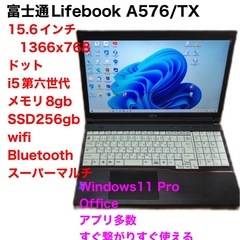
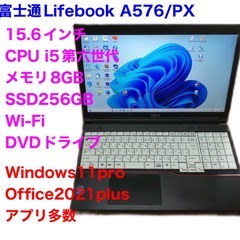
🔵富士通Lifebook③A576/高性能 CPUi5第六世代/メモリ8GB/SSD256gb/最新Win11pro/ Office2021/アプリ多数/美品・クリーニング/動作良好/サポート無期限

27,000円 港区 新橋
■15.6インチパソコンではA572の上位機種になります。 A561(i5第二世代) A572(i5第三世代) A574(i5第四世代) A576(i5第六世代) A577(i5第七世代) と後継機が続き、この機種は、 A576です。 きれいです。 高性能プロセッサーi5第六世代。 SSDです。爆速です。 Windows11 pro 25H2最新バージョン Microsoft Office 2021 pro plus (Word、Exel、PowerPoint、Outlook、Accessなど) 仕事に必要な、多数のアプリ、ユーティリティあり。アプリは豊富、仕事用、家庭用、すぐ使えます。 写真や図形処理、動画処理などにも是非ご検討下さい。 ✳️✳️✳️✳️✳️✳️✳️✳️✳️✳️✳️✳️ ◆性能 ・プロセッサーは高性能i5第六世代 ・メモリはDDR4 8GB  16gbに増設可能 ・SSD256GB爆速 512GB以上がご希望であればご相談ください。 ・無線LAN(内蔵)にすぐ繋がります ・DVD焼き付け可能 🍀🍀🍀🍀🍀🍀🍀🍀🍀🍀🍀🍀  ◆リニューアル Windowsやソフト・アプリは、誰かが使っていたものではなく、全く新たにインストールし、リニューアルしたものです。パソコンのハード、ソフト、細部まで動作確認しています。 パソコンの中までクリーニングしましまた。 Windows更新は、毎月の定期更新、随時の更新など、お渡しする日の最新の状態になっています。 ◆ニーズへの対応 新品のパソコンは高いから中古を買いたい方、Windows8や10のパソコンが古くなり壊れたから安く買いたい方、パソコンを始めて使われる方、学校に入ってパソコンが必要な方、写真編集や資料作成にパソコンが欲しい方、動画編集など、ニーズにお応えできるパソコンだと思います。 ◆パソコンの引き渡し 基本的には、直接お渡しし、パソコンの説明をいたします。 遠方の方は、ゆうパック代引でお送りし、メール、電話でサポートいたします。 ◆サポート 引き渡し後も、技術的なこと、お問い合わせは、無期限でサポートします。 Windowsバージョンなどもサポートいたします。 ーー仕様ーーーー ●富士通 LIFEBOOK A576/TX ■OS:Windows 11 Professional(64bit) 25H2最新バージョン ライセンス認識済み。   ■ Microsoft Office 2021 pro plus (Word、Exel、PowerPoint、Outlook、Accessなど) ■CPU:インテル Core i5-6360U 4M キャッシュ、最大 3.10GHz 2コア4スレッド ■メモリー:8GB PC4-17000 4GB×2枚 ■SSD256GB 512GB以上がご希望であればご相談ください。 ■ディスプレイ:15.6インチ 1366x768ドット ■グラフィックス:Intel Iris Graphics 540 グラフィックメモリ4175MB ■無線LAN内蔵 ■スーパーマルチ、CDやDVDの読み込み、およびCDやDVDの書き込み可能。 ■インターフェイス: アナログRGB、HDMI 出力端子、 USB3.0準拠×3(左側面)、USB2.0準拠×1(右側面) ■バッテリー起動可能。長時間の固定場所での利用は、ACアダプターをお使い下さい。 ■寸法 374×250×26.9~34.5mm ■重さ 2.1kg ■ACアダプターあり ■マウスあり ■きれいです。 天板も、ほとんど無傷、きれいです。キーボード、キーボード周り、きれいです。 ーーーアプリーーー ■Microsoft Office Professional plus 2021 (Word、Excel、Power point、Acssesなど)ライセンス認証済み ■zoom:カメラはUSB接続カメラ利用 ■オンラインでのデータ保存:Dropbox ■Windowsムービーメーカー ■ウイルス対策:Windows Defender ■メールソフト:Thunderbird ■ハードディスク劣化診断:Crystal Disk Info ■テキストエディター:EMeditor ■pdf 編集ソフト ■その他ソフト、ユーティリティ多数 ■Windows更新は直近まで完了 ーー    ◆◆パソコン説明・解説◆◆ Windows11 改訂版 ==== === === ====== ーーーーーーーーーーー パソコンを買っていただく際に重要な情報ですので、長文で恐縮ですが、何卒お読み下さい。 === === === === === 目次 === === === === === 1.このパソコンの性能 2.直ぐ使えるソフト・アプリ 3.保証・メンテナス 4.取り引き 5.私が出品するパソコンの見方 6.Windows更新のご注意 7.Windowsのバージョンアップ 8.SSDの効果 9.webカメラ 10.DVD映画の見方 11.パソコンの選び方 12.Windowsの選択 13.データのバックアップ 14.パソコンの修理サービス 15.自己紹介 ーーーーーーーーーーーーーーーー 1.このパソコンの性能 ーーーーーーーーーーーーーーーー このパソコンの性能レベル ⚫️の位置です。 ■Windowsバージョン ・Windows10 Home ・Windows10 Pro ・Windows11 Home ・Windows11 Pro● ■32 ビットか64 ビットか ・32bit ・64bit ● ■CPU(プロセッサー) ・dual、core2 ・i5、i7● ■メモリ 4gb 8gb● 16gb ーーーーーーーーーーーーーー 2.直ぐ使えるソフト ーーーーーーーーーーーーーー ■Windows11Professional ライセンス認証済み。 Windows更新は最新状態です。 ■Microsoft Office Professional plus 2021 (Word、Excel、Power point、Acssesなど) ライセンス認証済み。 ライセンスキーあり。 🔶🔶🔶🔶🔶🔶🔶🔶 ■CD/DVDライティングソフト データのCDやDVDなコピー、CDやDVDの作成。 ■VLCメディアプレイヤー:DVD映画の鑑賞。すでにインストールしてあります。ただし、著作権で、パソコンで見れないDVDもあります。 ■pdf 編集ソフト pdfファイルの編集、切り取り、並べかえ、ファイルのドッキングなど。 ■Windows movie maker 写真、動画、音声を、並べて、ムービーをつくります。 ■セキュリティソト Windows標準のWindows Defenderがインストールされています。 有料のウイルスソフトは特に入れる必要はありません。 ■メールソフト Thunderbird いままでのパソコンThunderbirdを使っていれば、全てのメールデータが格納されているフォルダごとコピーすれば、今までと全く同じようにメールが使えます。アカウントの設定もアドレスとパスワードの入力で簡単にできます。 複数のアドレスも可能で、yahooやgmailアドレスの設定も簡単です。特に複数パソコンを利用される方は、メールソフトとしてお勧めです。 ■解凍ソフト ファイルの解凍、圧縮。 ■ハードディスク劣化診断 Crystal Disk Info HDDの起動回数、使用時間などを診断できます。 ■パーティション変更 EASEUS Partition Master ハードディスクのパーティションサイズの変更、新たなパーティションの作成ができます。現在は全て、Cドライブになっていますが、Dドライブをつくりたい場合はこのソフトを使います。 ■HDDのコピー・移転 EASEUS Todo Backup 元のハードディスクをコピー(クローン)して、HDDの引っ越し(移転)。USB接続で外付けHDDに現状システムのクローンを作成できます。自分のパソコンのハードディスクは、この方法で、定期的にバックアップすることをお勧めします。 ■iTunes iPhoneのデータのバックアップや音楽の転送。iPhoneをお使いの方は、必須です。 ■zoom zoomによる、オンライン会議ができます。 ■Dropbox データをクラウドに保存してくれます。 ■その他、仕事で必要なアプリ、ユーティリティが入っています。テキストエディター、Ccleaner、通信スピードテストなどです。 ■Windowsアップデートは直近まで完了。 ーーーーーーーーーーーーー 3.保証・メンテナンス ーーーーーーーーーーーーー ■起動できない、Windowsが立ち上がらないなど、初期不良による交換、修理など対応いたします(一カ月までです)。保証書は発行いたしません。 何ヶ月、何年も使っていて、使い方の間違いによる不具合の発生は、修理は受付しますが、料金などご相談に応じます。 ■ご購入後、メールアドレスの作り方、インターネットの接続、プリンターの繋ぎ方などは、パソコンを使う上での基本ですから、まずは、ご自分でやり方をスマホなどでインターネット検索したり、ChatGptで調べたりして処理して下さい。 ■音楽CDの作り方、DVDの焼き方など、さまざまなアプリの使い方についても、パソコンでわからないことがあれば、ネット検索などで、お調べになって下さい。 「まず自分で調べる」、「自分でやってみる」、 とくに ChatGptで調べることを、おすすめします。 よろしくお願いいたします。 ■ただ、ご購入後も、パソコンの使い方などについて、あるいは不具合をどうしてもご自分で解決できないときは、必要に応じてサポートいたします。ご質問などお受けいたします。技術的サポートは無期限です。 ■バッテリーは消耗品です。長年使えば劣化していきます。普段はACアダプターをご利用下さい。 ■パソコンの日常の維持管理などの説明書を添付していますのでお読み下さい。 ーーーーーーーーーーーー 4.取り引き ーーーーーーーーーーーー ●取引の意思確認 お問い合わせ以降、メールのやり取りが何回か続くと思いますが、明確にご購入の意思を確認させていただいた上で、次のステップに移ります。 ●お互いに、名前、取引日時などを交換した段階で、取引成立とさせていただきます。 ●直接引き渡しは、東京23区内、西は新宿まで、埼玉県は浦和まで、千葉県は船橋まで、常磐線方向は取手まで、神奈川県は川崎までなら大丈夫です。 私は自宅は柏です。 土日の場合には、上野、新橋間だとありがたいです。 直接お渡しの場合には、その場で、このパソコンの説明、利用にあたっての留意点などを、いままでの経験をお聞きしながら、最低30分程度はご説明いたします。もちろんパソコンに慣れていらっしゃる方に対しましては、それなりの説明をいたします。 ●メール交換などで、納得いただければ、郵便局取り扱いのゆうパックの代引きでお送りいたします。 送料はご負担下さい。 直接ご説明できない方には、メールや電話で、サポートいたします。 ●値引きや分割支払いについて 値引きと分割支払いは基本的にはお受けできません。 同じ型番のパソコンは同じ値段で、皆様には、その値段でいままでお引き取りいただいておりますし。 お問い合わせの画面に、「値下げできますか」のボタンがありますが、 特別な理由をお知らせいただかないない限り、そのお問い合わせはお受けできないことがあります。 ■取引時期について パソコンのお引き取りは、7日以内程度でお願いします。一か月先とか、長期にわたるパソコンの確保は、ご相談ください。 🔴🔴🔴🔴🔴🔴🔴🔴 [メール確認のお願い] 購入されたい、とお問い合わせの後は、私からはすぐお返事いたしますが、メールのご確認、返信は迅速にお願いいたします。 お返事したにもかかわらず、メールをご覧にならなかったりする場合(既読にならない)がよくあり、また既読になってもその後連絡がない場合がよくあります。 他の方からお申し込みがある場合があり、メール確認が1日以上とか、あまりにも遅い場合には、他の方を優先する場合もあります。 ーーーーーーーーーーーーーーーー 5.私が出品するパソコンの見方 ーーーーーーーーーーーーーーーー 常に複数台出していますが、以下をご理解ください。 まず前提として、以下の機能は、私が出品している全てのパソコンの、基本条件としていますのでご理解ください。 ①Windows11 pro(64bit)を基本としています。 ②メモリは8GBを最低としています。昔のdual Core、Core2は4GBですが、現在はそのクラスのパソコンは出品していません。 プロセッサーがiシリーズの場合には全て8GB以上で統一しています。16GB以上ご希望の場合は、ご相談です。 ③ハードディスクは SSD256GBを搭載しています。普通のハードディスクは、立ち上がりがとても遅いので現在は扱っていません。 ④無線wifiは、絶対条件として、使えます。有線LANは当然です。 ⑤DVDドライブは、全て読み込み、書き込み可能な、スーパーマルチです。 一部軽量パソコンにはDVDドライブがない場合もあります。 ⑥バッテリー起動が可能です。ただし、バッテリーは消耗品ですから、普段の利用は、ACアダプターを繋いだままお使いください。 ⑦ACアダプター付属 ⑧キーボードは、テンキー付きとそうでないのがあります。 ーーーーーーーーーーーーー 6.Windows更新のご注意 ーーーーーーーーーーーーー Windows更新は毎月、第二水曜日が定例です。また、随時、更新があります。大型更新も10月に年1回あります。 インターネットに繋がっていれば、自動更新してくれますが、更新して安定するまでに、半日ぐらいかかることもあります。 Windows更新が始まりますとその間は動きがすごく遅くなります。そのときは、インターネットに繋いだまま放置、決して強制終了をしないようにしてください。タスクマネージャーで稼働状態を確認してください。 第二水曜日以降、夜、インターネットにつないだまま、朝まで放置することが大事です。 マウスのマークだけが出ていたり、また、Windows準備中などの青い画面は、そのまま、放置して、利用は我慢して下さい。 更新画面でインストールが待機状態になっている場合があります。インストールボタンを押してください。 インターネットを利用しない方がおられますが、Windowsパソコンはインターネット接続を前提としていますから、何らかの方法でインターネットに接続して、更新して下さい。 Windows更新の失敗によるトラブルは大変多く、パソコンが止まった、壊れた、という大半の方が、このことが原因です。 Windows更新中、フリーズしたと思って強制終了しますと、ます、Windowsは壊れると思ってください。 このことを守らず、具合が悪くなったといって質問される方が大変多いですのです。 パソコンを使うたびに、 🔴🔴🔴🔴🔴🔴🔴🔴🔴 Windows更新画面と、タスクマネージャーの画面を見る習慣が大事です。 Windows updateは、自己責任です。くれぐれもご注意下さい。 🔴🔴🔴🔴🔴🔴🔴🔴🔴 ーーーーーーーーーーーーー 7. Windowsのバージョンアップについて ーーーーーーーーーーーー Windowsのサポート期限はそれぞれMicrosoft社がつぎのように決めています。 ・Windows10 2025年10月14日 ・Windows11 22H2 2024年10月8日 ・Windows11 23H2 2025年11月11日 ・Windows11 24H2 2026年秋 ・Windows11 25H2 2027年秋 パソコンを買われた方にはパソコン便利帳には書いてありますが、発売年の古いパソコンにはWindows10までしかインストールできません。したがってこのパソコンは特殊な方法でWindows11 25H2にバージョンアップしてあります。Microsoft社のサポート期限以降も使い続けることはできます。  古いパソコンでもWindows11にすれば使い続けることはできますから、新しいバージョンにアップしたいときは、サポート期限がきましたら、お問い合わせください。サポートします。 ーーーーーーーーーーーーー 8.SSDの効果 ーーーーーーーーーーーーー 私のパソコンは、以前は普通のハードディスクでしたが、現在はすべてSSDです。 SSDを使った実感は、ハードディスクをつけた時に比べて、立ち上がりは数倍速く、CPUの性能アップやメモリの増設よりも、はるかに効果があります。 特に移動用パソコンには便利です。 ✳️SSDのメリット SSDのメリットをお知らせします。 1.Windowsの立ち上がりは、普通のハードディスクに比べて圧倒的に速い。 2.アプリの立ち上がりがはやい。 3.ハードディスクへからの読み込みや保存などのアクセスが早い。 4.衝撃に強い。 普通のハードディスクはモーターが回っています。ですから、稼働中は動かしはいけません。しかしSSDはモーターが回るのではなく、電子回路ですから衝撃に強いのです。 以下の項目は、ハードディスク、SSDは、かわりません。 1.データの処理スピード、インターネットの利用などハードディスクにアクセスしない部分は同じ 2.パソコンやアプリが立ち上がった後のスピード感は同じ。 3.耐用年数、可能使用時間は、同じ。 使用時間の寿命は、15万時間と言われています。安定した状態の目処は、5万時間以内です。 毎日、一日5時間使っても、年間1800時間ですから、1万時間使うには、何年もかかります。 SSDを使う上での注意点は、ハード的に壊れるときは、一瞬にしてSSD自体認識しなくなりますから、データのバッグアップは必ず日常化してください。 ◾️SSD基礎知識 SSDは、 ●形状 ●初期化形式 ●インタフェース の3つの仕様があります。専門的になりますがご理解ください。 1.SSDの形状は2種類 2.5インチSSDと、カード型のm.2とがあります。 Let'sノートの場合、SXシリーズまでは2.5インチSSD、SXの次のシリーズSZ、SVはm.2です。 2.SSDの初期化形式は2種類 ストレージを初期化するときは、 従来からのMBRと、新しいGPTの2つの形式があります。パソコンによっては、どちらも使えるものもあり、BIOS画面で設定できます。 Let'sノートの場合には、SX2シリーズの場合、BIOSの設定でどちらも使えますが、SZシリーズ移行は、一部機種を除いて、ほとんどがGPTです。 ですから、SXシリーズで、MBRで動くWindowsは、SZ5ではBIOS設定でそのま使えますが、SZ6や、SVシリーズでは使えません。 3.SSDのインタフェースは2種類 SSDは、マザーボードとのインタフェースは、SATA形式と、NVNe形式の2つがあります。2.5インチSSDは全てSATAです。 m.2は、SATA、NVNeいずれもあります。近年の新しいパソコンはNVNeです。スピードが、7倍程度速いです。 Let'sノートの場合には、SVシリーズから、NVNeです。 ーーーーーーーーーーーー 9.webカメラについて  ーーーーーーーーーーーー zoomにはwebカメラが必要です。古いパソコンにはカメラは付いていないことが多いです。 しかし、USB接続webカメラを使えばすぐにzoomは利用できます。zoomを使ったテレビ会議や在宅学習をやりたい場合、資料のこれ、と言って、カメラの方向を自由に変えられる外付けUSB接続webカメラの方が便利な場合があります。 1500円から2500円以内でマイク付きwebカメラを購入できますし、簡単に接続できます。 ーーーーーーーーーーーー 10.DVD映画の見方 ーーーーーーーーーーーー ●DVD映画の再生について まず、基本知識ですが、Windows10以降は、DVD映画が見れるソフトはついていません。 最近は、著作権が厳しく、DVD映画はパソコンでは見れないようガードをかけている場合があります。その場合は、パソコンの問題ではなく、そもそもパソコンでは見れませんので、ご理解下さい。映画はDVDプレイヤーでテレビで見て下さい。 ■Windows11で映画を再生する方法 私の提供するパソコンは、すでに再生ソフト(VLCメディアプレイヤー)をインストールしており、設定は終えています。 ーーーーーーーーーーーーーー 11.パソコンの選び方 ーーーーーーーーーーーーーー パソコンの選び方、ご参考になさって下さい。 パソコン選択の条件は、用途によって大きく3つに分かれます。(専門家としてのSEやプログラマーの利用を除く) ■普通の使い方 オフィス作業、ネット検索、写真の編集、CD/DVDの読み込みやCD/DVDの焼き付け作成、写真や簡単なデザイン。 みなさんが選ばれるのは、ほとんどこのレベルだと思います。 ■高度な使い方 さらに動画編集、フォトショップやイラストレーターや3次元CADなどクリエイティブで専門的なデザインや編集をスピーディーに行いたい、マインクラフトなど高度なゲームを行いたい。 ■移動用に使いたい 軽いパソコン。 ーーーーーー そのためのパソコンのスペックです。 ■普通の使い方 スペックの条件は5つあります。 1.cpu intel社の場合、dual-coreつまり2コアス2スレッドがありましたが、私が今提供しているパソコンはそれ以上の性能の2コア4スレッドのi5、i7にしています。 私はパソコンの改良もしますから、機種によっては、パソコンを分解して、古いdvalcoreのパソコンをi5に替えたりします。そうすれば、格段に改良できます。 2.メモリ cpuの性能にもよりますが、8GBが最低条件です。 4GBもあるから、というネットでのパソコンの売り文句がありますが、動画など見るとき、不満がでてきますので、8GB以上をお選び下さい。 なお、昔のWindows 32bitのパソコンはメモリは最大4GBまでで、それ以上増設はできませんのでご注意を。 Windows 64bitの場合は、パソコンによりますが、無制限に増設できます。私が提供するパソコンは全て64bitです。仕様書をよくご覧下さい。 3.ハードディスク WindowsのOSやいつも使うアプリで約50GBがシステム容量として必要です。また、大規模Windows更新に備えて30gbは、空き容量が必要です。このことを知らない方が多いのですが、ハードディスクの空き容量は必ず30GBは、確保してください。 🔴🔴🔴🔴🔴🔴🔴🔴 iPhoneなどでの写真は250枚で1GB、動画は例えば数分100MBだとすれば10本で1GB。 エクセルなどは、1ファイルが大きくて200KBですから1GBあれば5000ファイル入ります。 ただ、映画は1GB以上です。 ですから、ハード容量としては、80gbでは不足で、160GB以上が必要です。 私のパソコンは SSD256gbです。 500GB以上あればそれに越したことはありませんが、大量データ、動画をたくさん使わない方には、必要ないでしょう。 なお、大容量が欲しい場合には、実費だけで、大容量のSSDへの交換をいたします。 4.ドライブ CDやDVD焼き付けには、スーパーマルチが必要です。ただし、DVDの焼き付けを、今後とも使わない方には、スーパーマルチである必要はありません。 私が出すパソコンは、全てスーパーマルチです。 ただし、持ち運び用パソコンでは、DVDドライブがない場合が多いです。 5.バッテリー バッテリーは消耗品です。全くバッテリーが使えないパソコンは避けたほうがよいです。誤って電源コードを抜いたりすることがあります。ですから、最低でも20分は使えたほうがよいです。 たまにバッテリーが寿命で使えないパソコンが手に入るときがあります。バッテリーを新品にする場合もありますが、値段が高いので、電源コードだけでお使いいただくようコメントして出品することもあります。 バッテリーは新品でも2時間ぐらいですから、普段は、ACアダプターをつないでお使いください。 移動して使う軽量パソコンの場合にはバッテリーは少なくと3時間以上は欲しいです。 ■高度な使い方 1.cpu i5やi7の第8世代以上です。 2.メモリ 16GB以上です。ノートの場合、8GBのメモリ、2枚です。 高度な使い方の場合、これらのスペックの条件は、当然、パソコンの値段に反映します。私がパソコンをつくるにしても仕入れ値が高くなってしまいます。 メモリ容量を必要とするイラストレータ、フォトショプやCADなどでは16GB以上にしますと効果を発揮します。 ■移動用に使いたい 普通のノートパソコンは重さが2.4kgから3kgあります。この重さでは持ち歩き用には重すぎます。 移動用には、1.3kg以下が望ましいです。13.3インチや12.1インチの大きさです。 バッテリーは、最低でも3時間以上もつものをお選び下さい。 Panasonic Let'sノートがこれに該当します。 ================== 12.Windows、Officeの選択 ================== 昔のWindows7や8をお使いの多くは、そのパソコンの性能によっては、Windows11にできます。ただし性能によりますから、cpu やメモリが性能アップできなければそのまま使うしかありません。2010年以降のパソコンならば、ほとんど、Windows11にすることができますし、メモリを増設したりできます。パソコンが古い、遅い、壊れたという方、ご相談下さい。 Microsoft Officeは、私のパソコンの場合、個人利用を前提にMicrosoft Office 2021 Plusをインストールしています。 ーーーーーーーーーーーーーーー 13.データのバックアップ ーーーーーーーーーーーーーーー パソコンは、必ずいつか壊れます。それに備えて、データのバックアップは必要です。その方法は、3つあります。 A:USBメモリや外付けハードディスクに必要なデータをコピー B:内蔵のハードディスクの内容と全く同じクローンをつくる。 リカバリーしたい場合には、最初から再インストールするなど、経験のない人には気が遠くなる作業はやめて、同じ容量のハードディスクを用意して、このBの方法をおすすめします。随時、クローンを作っておけば安心です。 C:クラウドを利用する。例えばDropboxにデータを保存できます。2gbまでは無料。Dropbox以外には、Google drive、one driveなどもあります。 パソコンが複数台ある場合には、クラウドの方法は便利です。同期してくれますから、スマホからもデータが見れます。 ーーーーーーーーーーーーーーー 14.パソコンの修理サービス ーーーーーーーーーーーーーー ●パソコンの修理やグレードアップについて ■自分のパソコンが壊れたから、ご購入をされる方が多くおられます。 ★電源を入れて、画面が映り、Windowsのロゴがでてその後進まない、青い画面が出たま動かない場合には、大抵、Windowsが壊れています。この場合には、ハードディスクを診断の上、ハードディスクが壊れていれば交換などして、新たにWindowsをインストールして使えるようになります。 Windows更新後は、画面が動かなくなることがあります。1日経ってもうごかなければ、電源ボタンで強制終了、再起動して、治ることがあります。 ★電源を入れて、何らかの画面がでてくれば、修復できる可能性は高いです。 ★電源を入れて、cpuファンが回る音はするが、画面に映らない、これは、液晶周りが故障でかなり厄介です。もちろん液晶だけが故障とわかれば交換できます。 ★電源を入れて、全く、音もしない、ランプもつかない、これは、致命傷です。ただ、ACアダプターが断線していないかなどのチェックが必要です。静電気が溜まっているときもありますから、バッテリーなど全ての接続をはずして、ACアダプターだけで起動してみることも必要です。 ■BIOSの確認 電源スイッチを入れると同時に、F2をポンポンと押します。 画面に、そのパソコンの基本情報が出ます。BIOSと言います。この画面がでなければ、そのパソコンは、重症です。パソコンによってはF2でない場合もあります。 BIOS画面を知らない方がたくさんおられますが、重要な画面です。自分のパソコンのBIOS画面は、必ず確認してください。 ■このような方は、まず、そのパソコンの状態をお聞きかせください。治るものであれば、修理サービスいたします。 ■動きが遅く、なんとかしたい、という方、cpuやメモリなどもグレードアップし、SSDに交換して Windows11にすれば、見違えるほど快適になる場合もあります。ご相談ください。 ■以下の項目お知らせ下さい。 1.メーカー、型番(パソコンの裏に貼り付けてあります) 2.Windowsのバージョン、7、8、10など 3.現在のメモリ容量 4.現在の状態、症状、不具合の状況、試したことなど。 5.BIOS画面の情報 修理やリニューアルの際、汚れたままのパソコンは、お引き受けできませんので、アルコールや水フキンなどできれいにしてご持参ください。 ♥️♥️♥️♥️♥️ 15.自己紹介 🔴🔴🔴🔴🔴 私は、コンピュータは使う立場から、学生時代から含めて長年50年以上触れてきました。昔は教室ぐらいあるコンピュータで、深夜に毎日、ある研究のためにデータ処理をしていました。その後、パソコンの時代に入り、パソコンはさまざまな調査分析や統計解析、資料づくりとして使ってきました。 子供の頃から工作が好きで、パソコンリニューアルは、知識は全くの独学です。知識の源泉は、実際にパソコンを分解したり作ったり、ネット情報、最近ではChatGptなどです。 全くの趣味です。 ご提供するパソコンは、きれいなことが絶対条件、SSD、メモリ、ACアダプターなどを調達して、全く新たにWindowsや各種ソフトをインストールして、仕事や家庭で直ぐ使えるように仕上げています。本体は中古ですが、そのパソコンが持っている最大の能力を発揮できるようリニューアルし、クリーニングし、キズは磨き、きれいにしてお渡ししています。パソコンを分解し、中に溜まったゴミをきれいにしたり、音が静かになるようにCPU FANに潤滑油をさしたりすることもあります。 私のこの趣味の原点は、「古くても捨てないで、そのパソコンの能力を最大限発揮させて活き返らせる」です。 よろしくお願いします。 ❤️❤️❤️❤️❤️❤️❤️❤️❤️❤️❤️ パソコンの投稿履歴は、 ジモティー内での検索キー  のぶのノートパソコン
07/04
売ります

■東芝 Satellite②B453 15.6インチ/SSD128gb/Celeron 1005M /メモリ8GB/Win11pro/Office2021/アプリ多数すぐ使える

13,000円 港区 新橋
◆特徴・外見・見映え ✳️✳️✳️✳️✳️✳️✳️✳️✳️✳️✳️ 東芝 dynabook Satelliteの15.6インチノートパソコン。 ・cpuはCeleron 1005M  2コア2スレッド ・SSD128gb ❤️❤️❤️❤️❤️❤️❤️ ・メモリ8GB ・Webカメラ ・無線wifi 🔶🔶🔶🔶🔶🔶🔶🔶🔶🔶🔶 ●Windows 11 pro ●Microsoft Office Professional Plus 2021(Word、Exel、PowerPoint、Outlook、Accessなど) ●仕事上必要なアプリ、ソフトがそろっておりすぐ使えます。 性能は低いものですが、SSDですし、Word、Excel、インターネット上での作業など遅く感じることはありません。 🔶🔶🔶🔶🔶🔶🔶🔶🔶🔶 Windowsやたくさん入っているアプリは、電源を入れて、wifiでインターネット接続設定すれば直ぐ使えるようになります ✳️✳️✳️✳️✳️✳️✳️✳️✳️✳️ 🔶🔶🔶SSD搭載🔸🔸 ストレージはSSDです。 🔸🔸🔸🔸🔸🔸🔸🔸🔸🔸🔸 ◆リニューアル Windowsやソフトは、誰かが使っていたものではなく、全く新たにインストールし、リニューアルしたものです。パソコンのハード、ソフト、細部まで動作確認しています。 パソコンを分解し、中までクリーニングしてあります。 Windows更新は、毎月の定期更新、随時の更新など、お渡しする日の最新の状態になっています。 ◆ニーズへの対応 新品のパソコンは高いから中古を買いたい方、Windows7や8や10のパソコンが古くなり壊れたから安く買いたい方、パソコンを始めて使われる方、学校に入ってパソコンが必要な方、写真編集や資料作成にパソコンが欲しい方、ニーズにお応えできるパソコンだと思います。ご質問があれば、なんなりと、お寄せ下さい。 ◆パソコンの引き渡し 基本的には、直接お渡しし、パソコンの説明をいたします。 遠方の方は、ゆうパック代引きでお送りし、メール、電話でサポートいたします。 引き渡し後も、技術的なことなど、サポートいたします。 ーー仕様ーーーー ●東芝 dynabook Satellite B453/M ■OS:Windows 11 Professional (64bit) 25H2最新バージョン ライセンス認識済み。 ■CPU:インテル Celeron 1005M (2M Cache, 1.9GHz) 2コア2スレッド。 ■メモリー:8GB PC3-12800S 4GB×2枚 ■SSD 128GB ■ディスプレイ:15.6インチ 1,366×768ドット ■無線LANあり ■Webカメラあり ■USB3.0×2、USB2.0×2、うち1ポートはeSATA/USB2.0 ■スーパーマルチ、CDやDVDの読み込み、およびCDやDVDの書き込み可能。 ■バッテリー起動可能。 長時間の利用は、ACアダプターを、ご利用ください。 ■SDカードリーダーあり ■ACアダプターあり ■マウスあり ■重さ :2.4kg ■ 374x37.6x250.5 mm ■ほとんど無傷、きれいです。 ◼️バッテリー起動可能 ●ACアダプター、マウス付属 ◆◆パソコン説明・解説◆◆ Windows11 ==== === === ====== ーーーーーーーーーーー パソコンを買っていただく際に重要な情報ですので、長文で恐縮ですが、何卒お読み下さい。 === === === === === 目次 === === === === === 1.このパソコンの性能 2.直ぐ使えるソフト・アプリ 3.保証・メンテナス 4.取り引き 5.私が出品するパソコンの見方 6.Windows更新のご注意 7.Windowsのバージョンアップ 8.SSDの効果 9.webカメラ 10.DVD映画の見方 11.パソコンの選び方 12.Windowsの選択 13.データのバックアップ 14.パソコンの修理サービス 15.自己紹介 ーーーーーーーーーーーーーーーー 1.このパソコンの性能 ーーーーーーーーーーーーーーーー このパソコンの性能レベル ⚫️の位置です。 ■Windowsバージョン ・Windows10 Home ・Windows10 Pro ・Windows11 Home ・Windows11 Pro● ■32 ビットか64 ビットか ・32bit ・64bit ● ■CPU(プロセッサー) ・dual、core2 ・i5、i7● ■メモリ 4gb 8gb● 16gb ーーーーーーーーーーーーーー 2.直ぐ使えるソフト ーーーーーーーーーーーーーー ■Windows11Professional ライセンス認証済み。 Windows更新は最新状態です。 ■Microsoft Office Professional plus 2021 (Word、Excel、Power point、Acssesなど) ライセンス認証済み。 ライセンスキーあり。 🔶🔶🔶🔶🔶🔶🔶🔶 ■CD/DVDライティングソフト データのCDやDVDなコピー、CDやDVDの作成。 ■VLCメディアプレイヤー:DVD映画の鑑賞。すでにインストールしてあります。ただし、著作権で、パソコンで見れないDVDもあります。 ■pdf 編集ソフト pdfファイルの編集、切り取り、並べかえ、ファイルのドッキングなど。 ■Windows movie maker 写真、動画、音声を、並べて、ムービーをつくります。 ■セキュリティソト Windows標準のWindows Defenderがインストールされています。 有料のウイルスソフトは特に入れる必要はありません。 ■メールソフト Thunderbird いままでのパソコンThunderbirdを使っていれば、全てのメールデータが格納されているフォルダごとコピーすれば、今までと全く同じようにメールが使えます。アカウントの設定もアドレスとパスワードの入力で簡単にできます。 複数のアドレスも可能で、yahooやgmailアドレスの設定も簡単です。特に複数パソコンを利用される方は、メールソフトとしてお勧めです。 ■解凍ソフト ファイルの解凍、圧縮。 ■ハードディスク劣化診断 Crystal Disk Info HDDの起動回数、使用時間などを診断できます。 ■パーティション変更 EASEUS Partition Master ハードディスクのパーティションサイズの変更、新たなパーティションの作成ができます。現在は全て、Cドライブになっていますが、Dドライブをつくりたい場合はこのソフトを使います。 ■HDDのコピー・移転 EASEUS Todo Backup 元のハードディスクをコピー(クローン)して、HDDの引っ越し(移転)。USB接続で外付けHDDに現状システムのクローンを作成できます。自分のパソコンのハードディスクは、この方法で、定期的にバックアップすることをお勧めします。 ■iTunes iPhoneのデータのバックアップや音楽の転送。iPhoneをお使いの方は、必須です。 ■zoom zoomによる、オンライン会議ができます。 ■Dropbox データをクラウドに保存してくれます。 ■その他、仕事で必要なアプリ、ユーティリティが入っています。テキストエディター、Ccleaner、通信スピードテストなどです。 ■Windowsアップデートは直近まで完了。 ーーーーーーーーーーーーー 3.保証・メンテナンス ーーーーーーーーーーーーー ■起動できない、Windowsが立ち上がらないなど、初期不良による交換、修理など対応いたします(一カ月までです)。保証書は発行いたしません。 何ヶ月、何年も使っていて、使い方の間違いによる不具合の発生は、修理は受付しますが、料金などご相談に応じます。 ■ご購入後、メールアドレスの作り方、インターネットの接続、プリンターの繋ぎ方などは、パソコンを使う上での基本ですから、まずは、ご自分でやり方をスマホなどでインターネット検索したり、ChatGptで調べたりして処理して下さい。 ■音楽CDの作り方、DVDの焼き方など、さまざまなアプリの使い方についても、パソコンでわからないことがあれば、ネット検索などで、お調べになって下さい。 「まず自分で調べる」、「自分でやってみる」、 とくに ChatGptで調べることを、おすすめします。 よろしくお願いいたします。 ■ただ、ご購入後も、パソコンの使い方などについて、あるいは不具合をどうしてもご自分で解決できないときは、必要に応じてサポートいたします。ご質問などお受けいたします。技術的サポートは無期限です。 ■バッテリーは消耗品です。長年使えば劣化していきます。普段はACアダプターをご利用下さい。 ■パソコンの日常の維持管理などの説明書を添付していますのでお読み下さい。 ーーーーーーーーーーーー 4.取り引き ーーーーーーーーーーーー ●取引の意思確認 お問い合わせ以降、メールのやり取りが何回か続くと思いますが、明確にご購入の意思を確認させていただいた上で、次のステップに移ります。 ●お互いに、名前、取引日時などを交換した段階で、取引成立とさせていただきます。 ●直接引き渡しは、東京23区内、西は新宿まで、埼玉県は浦和まで、千葉県は船橋まで、常磐線方向は取手まで、神奈川県は川崎までなら大丈夫です。 私は自宅は柏です。 土日の場合には、上野、新橋間だとありがたいです。 直接お渡しの場合には、その場で、このパソコンの説明、利用にあたっての留意点などを、いままでの経験をお聞きしながら、最低30分程度はご説明いたします。もちろんパソコンに慣れていらっしゃる方に対しましては、それなりの説明をいたします。 ●メール交換などで、納得いただければ、郵便局取り扱いのゆうパックの代引きでお送りいたします。 送料はご負担下さい。 直接ご説明できない方には、メールや電話で、サポートいたします。 ●値引きや分割支払いについて 値引きと分割支払いは基本的にはお受けできません。 同じ型番のパソコンは同じ値段で、皆様には、その値段でいままでお引き取りいただいておりますし。 お問い合わせの画面に、「値下げできますか」のボタンがありますが、 特別な理由をお知らせいただかないない限り、そのお問い合わせはお受けできないことがあります。 ■取引時期について パソコンのお引き取りは、7日以内程度でお願いします。一か月先とか、長期にわたるパソコンの確保は、ご相談ください。 🔴🔴🔴🔴🔴🔴🔴🔴 [メール確認のお願い] 購入されたい、とお問い合わせの後は、私からはすぐお返事いたしますが、メールのご確認、返信は迅速にお願いいたします。 お返事したにもかかわらず、メールをご覧にならなかったりする場合(既読にならない)がよくあり、また既読になってもその後連絡がない場合がよくあります。 他の方からお申し込みがある場合があり、メール確認が1日以上とか、あまりにも遅い場合には、他の方を優先する場合もあります。 ーーーーーーーーーーーーーーーー 5.私が出品するパソコンの見方 ーーーーーーーーーーーーーーーー 常に複数台出していますが、以下をご理解ください。 まず前提として、以下の機能は、私が出品している全てのパソコンの、基本条件としていますのでご理解ください。 ①Windows11 pro(64bit)を基本としています。 ②メモリは8GBを最低としています。昔のdual Core、Core2は4GBですが、現在はそのクラスのパソコンは出品していません。 プロセッサーがiシリーズの場合には全て8GB以上で統一しています。16GB以上ご希望の場合は、ご相談です。 ③ハードディスクは SSD256GBを搭載しています。普通のハードディスクは、立ち上がりがとても遅いので現在は扱っていません。 ④無線wifiは、絶対条件として、使えます。有線LANは当然です。 ⑤DVDドライブは、全て読み込み、書き込み可能な、スーパーマルチです。 一部軽量パソコンにはDVDドライブがない場合もあります。 ⑥バッテリー起動が可能です。ただし、バッテリーは消耗品ですから、普段の利用は、ACアダプターを繋いだままお使いください。 ⑦ACアダプター付属 ⑧キーボードは、テンキー付きとそうでないのがあります。 ーーーーーーーーーーーーー 6.Windows更新のご注意 ーーーーーーーーーーーーー Windows更新は毎月、第二水曜日が定例です。また、随時、更新があります。大型更新も10月に年1回あります。 インターネットに繋がっていれば、自動更新してくれますが、更新して安定するまでに、半日ぐらいかかることもあります。 Windows更新が始まりますとその間は動きがすごく遅くなります。そのときは、インターネットに繋いだまま放置、決して強制終了をしないようにしてください。タスクマネージャーで稼働状態を確認してください。 第二水曜日以降、夜、インターネットにつないだまま、朝まで放置することが大事です。 マウスのマークだけが出ていたり、また、Windows準備中などの青い画面は、そのまま、放置して、利用は我慢して下さい。 更新画面でインストールが待機状態になっている場合があります。インストールボタンを押してください。 インターネットを利用しない方がおられますが、Windowsパソコンはインターネット接続を前提としていますから、何らかの方法でインターネットに接続して、更新して下さい。 Windows更新の失敗によるトラブルは大変多く、パソコンが止まった、壊れた、という大半の方が、このことが原因です。 Windows更新中、フリーズしたと思って強制終了しますと、ます、Windowsは壊れると思ってください。 このことを守らず、具合が悪くなったといって質問される方が大変多いですのです。 パソコンを使うたびに、 🔴🔴🔴🔴🔴🔴🔴🔴🔴 Windows更新画面と、タスクマネージャーの画面を見る習慣が大事です。 Windows updateは、自己責任です。くれぐれもご注意下さい。 🔴🔴🔴🔴🔴🔴🔴🔴🔴 ーーーーーーーーーーーーー 7. Windowsのバージョンアップについて ーーーーーーーーーーーー Windowsのサポート期限はそれぞれMicrosoft社がつぎのように決めています。 ・Windows10 2025年10月14日 ・Windows11 22H2 2024年10月8日 ・Windows11 23H2 2025年11月11日 ・Windows11 24H2 2026年秋 ・Windows11 25H2 2027年秋 パソコンを買われた方にはパソコン便利帳には書いてありますが、発売年の古いパソコンにはWindows10までしかインストールできません。したがってこのパソコンは特殊な方法でWindows11 25H2にバージョンアップしてあります。Microsoft社のサポート期限以降も使い続けることはできます。  古いパソコンでもWindows11にすれば使い続けることはできますから、新しいバージョンにアップしたいときは、サポート期限がきましたら、お問い合わせください。サポートします。 第八世代以降のパソコンは、Windows11は、自動的にアップします。 ーーーーーーーーーーーーー 8.SSDの効果 ーーーーーーーーーーーーー 私のパソコンは、以前は普通のハードディスクでしたが、現在はすべてSSDです。 SSDを使った実感は、ハードディスクをつけた時に比べて、立ち上がりは数倍速く、CPUの性能アップやメモリの増設よりも、はるかに効果があります。 特に移動用パソコンには便利です。 ✳️SSDのメリット SSDのメリットをお知らせします。 1.Windowsの立ち上がりは、普通のハードディスクに比べて圧倒的に速い。 2.アプリの立ち上がりがはやい。 3.ハードディスクへからの読み込みや保存などのアクセスが早い。 4.衝撃に強い。 普通のハードディスクはモーターが回っています。ですから、稼働中は動かしはいけません。しかしSSDはモーターが回るのではなく、電子回路ですから衝撃に強いのです。 以下の項目は、ハードディスク、SSDは、かわりません。 1.データの処理スピード、インターネットの利用などハードディスクにアクセスしない部分は同じ 2.パソコンやアプリが立ち上がった後のスピード感は同じ。 3.耐用年数、可能使用時間は、同じ。 使用時間の寿命は、15万時間と言われています。安定した状態の目処は、5万時間以内です。 毎日、一日5時間使っても、年間1800時間ですから、1万時間使うには、何年もかかります。 SSDを使う上での注意点は、ハード的に壊れるときは、一瞬にしてSSD自体認識しなくなりますから、データのバッグアップは必ず日常化してください。 ◾️SSD基礎知識 SSDは、 ●形状 ●初期化形式 ●インタフェース の3つの仕様があります。専門的になりますがご理解ください。 1.SSDの形状は2種類 2.5インチSSDと、カード型のm.2とがあります。 Let'sノートの場合、SXシリーズまでは2.5インチSSD、SXの次のシリーズSZ、SVはm.2です。 2.SSDの初期化形式は2種類 ストレージを初期化するときは、 従来からのMBRと、新しいGPTの2つの形式があります。パソコンによっては、どちらも使えるものもあり、BIOS画面で設定できます。 Let'sノートの場合には、SX2シリーズの場合、BIOSの設定でどちらも使えますが、SZシリーズ移行は、一部機種を除いて、ほとんどがGPTです。 ですから、SXシリーズで、MBRで動くWindowsは、SZ5ではBIOS設定でそのま使えますが、SZ6や、SVシリーズでは使えません。 3.SSDのインタフェースは2種類 SSDは、マザーボードとのインタフェースは、SATA形式と、NVNe形式の2つがあります。2.5インチSSDは全てSATAです。 m.2は、SATA、NVNeいずれもあります。近年の新しいパソコンはNVNeです。スピードが、7倍程度速いです。 Let'sノートの場合には、SVシリーズから、NVNeです。 ーーーーーーーーーーーー 9.webカメラについて  ーーーーーーーーーーーー zoomにはwebカメラが必要です。古いパソコンにはカメラは付いていないことが多いです。 しかし、USB接続webカメラを使えばすぐにzoomは利用できます。zoomを使ったテレビ会議や在宅学習をやりたい場合、資料のこれ、と言って、カメラの方向を自由に変えられる外付けUSB接続webカメラの方が便利な場合があります。 1500円から2500円以内でマイク付きwebカメラを購入できますし、簡単に接続できます。 ーーーーーーーーーーーー 10.DVD映画の見方 ーーーーーーーーーーーー ●DVD映画の再生について まず、基本知識ですが、Windows10以降は、DVD映画が見れるソフトはついていません。 最近は、著作権が厳しく、DVD映画はパソコンでは見れないようガードをかけている場合があります。その場合は、パソコンの問題ではなく、そもそもパソコンでは見れませんので、ご理解下さい。映画はDVDプレイヤーでテレビで見て下さい。 ■Windows11で映画を再生する方法 私の提供するパソコンは、すでに再生ソフト(VLCメディアプレイヤー)をインストールしており、設定は終えています。 ーーーーーーーーーーーーーー 11.パソコンの選び方 ーーーーーーーーーーーーーー パソコンの選び方、ご参考になさって下さい。 パソコン選択の条件は、用途によって大きく3つに分かれます。(専門家としてのSEやプログラマーの利用を除く) ■普通の使い方 オフィス作業、ネット検索、写真の編集、CD/DVDの読み込みやCD/DVDの焼き付け作成、写真や簡単なデザイン。 みなさんが選ばれるのは、ほとんどこのレベルだと思います。 ■高度な使い方 さらに動画編集、フォトショップやイラストレーターや3次元CADなどクリエイティブで専門的なデザインや編集をスピーディーに行いたい、マインクラフトなど高度なゲームを行いたい。 ■移動用に使いたい 軽いパソコン。 ーーーーーー そのためのパソコンのスペックです。 ■普通の使い方 スペックの条件は5つあります。 1.cpu intel社の場合、dual-coreつまり2コアス2スレッドがありましたが、私が今提供しているパソコンはそれ以上の性能の2コア4スレッドのi5、i7にしています。 私はパソコンの改良もしますから、機種によっては、パソコンを分解して、古いdvalcoreのパソコンをi5に替えたりします。そうすれば、格段に改良できます。 2.メモリ cpuの性能にもよりますが、8GBが最低条件です。 4GBもあるから、というネットでのパソコンの売り文句がありますが、動画など見るとき、不満がでてきますので、8GB以上をお選び下さい。 なお、昔のWindows 32bitのパソコンはメモリは最大4GBまでで、それ以上増設はできませんのでご注意を。 Windows 64bitの場合は、パソコンによりますが、無制限に増設できます。私が提供するパソコンは全て64bitです。仕様書をよくご覧下さい。 3.ハードディスク WindowsのOSやいつも使うアプリで約50GBがシステム容量として必要です。また、大規模Windows更新に備えて30gbは、空き容量が必要です。このことを知らない方が多いのですが、ハードディスクの空き容量は必ず30GBは、確保してください。 🔴🔴🔴🔴🔴🔴🔴🔴 iPhoneなどでの写真は250枚で1GB、動画は例えば数分100MBだとすれば10本で1GB。 エクセルなどは、1ファイルが大きくて200KBですから1GBあれば5000ファイル入ります。 ただ、映画は1GB以上です。 ですから、ハード容量としては、80gbでは不足で、160GB以上が必要です。 私のパソコンは SSD256gbです。 500GB以上あればそれに越したことはありませんが、大量データ、動画をたくさん使わない方には、必要ないでしょう。 なお、大容量が欲しい場合には、実費だけで、大容量のSSDへの交換をいたします。 4.ドライブ CDやDVD焼き付けには、スーパーマルチが必要です。ただし、DVDの焼き付けを、今後とも使わない方には、スーパーマルチである必要はありません。 私が出すパソコンは、全てスーパーマルチです。 ただし、持ち運び用パソコンでは、DVDドライブがない場合が多いです。 5.バッテリー バッテリーは消耗品です。全くバッテリーが使えないパソコンは避けたほうがよいです。誤って電源コードを抜いたりすることがあります。ですから、最低でも20分は使えたほうがよいです。 たまにバッテリーが寿命で使えないパソコンが手に入るときがあります。バッテリーを新品にする場合もありますが、値段が高いので、電源コードだけでお使いいただくようコメントして出品することもあります。 バッテリーは新品でも2時間ぐらいですから、普段は、ACアダプターをつないでお使いください。 移動して使う軽量パソコンの場合にはバッテリーは少なくと3時間以上は欲しいです。 ■高度な使い方 1.cpu i5やi7の第8世代以上です。 2.メモリ 16GB以上です。ノートの場合、8GBのメモリ、2枚です。 高度な使い方の場合、これらのスペックの条件は、当然、パソコンの値段に反映します。私がパソコンをつくるにしても仕入れ値が高くなってしまいます。 メモリ容量を必要とするイラストレータ、フォトショプやCADなどでは16GB以上にしますと効果を発揮します。 ■移動用に使いたい 普通のノートパソコンは重さが2.4kgから3kgあります。この重さでは持ち歩き用には重すぎます。 移動用には、1.3kg以下が望ましいです。13.3インチや12.1インチの大きさです。 バッテリーは、最低でも3時間以上もつものをお選び下さい。 Panasonic Let'sノートがこれに該当します。 ================== 12.Windows、Officeの選択 ================== 昔のWindows7や8をお使いの多くは、そのパソコンの性能によっては、Windows11にできます。ただし性能によりますから、cpu やメモリが性能アップできなければそのまま使うしかありません。2010年以降のパソコンならば、ほとんど、Windows11にすることができますし、メモリを増設したりできます。パソコンが古い、遅い、壊れたという方、ご相談下さい。 Microsoft Officeは、私のパソコンの場合、個人利用を前提にMicrosoft Office 2021 Plusをインストールしています。 ーーーーーーーーーーーーーーー 13.データのバックアップ ーーーーーーーーーーーーーーー パソコンは、必ずいつか壊れます。それに備えて、データのバックアップは必要です。その方法は、3つあります。 A:USBメモリや外付けハードディスクに必要なデータをコピー B:内蔵のハードディスクの内容と全く同じクローンをつくる。 リカバリーしたい場合には、最初から再インストールするなど、経験のない人には気が遠くなる作業はやめて、同じ容量のハードディスクを用意して、このBの方法をおすすめします。随時、クローンを作っておけば安心です。 C:クラウドを利用する。例えばDropboxにデータを保存できます。2gbまでは無料。Dropbox以外には、Google drive、one driveなどもあります。 パソコンが複数台ある場合には、クラウドの方法は便利です。同期してくれますから、スマホからもデータが見れます。 ーーーーーーーーーーーーーーー 14.パソコンの修理サービス ーーーーーーーーーーーーーー ●パソコンの修理やグレードアップについて ■自分のパソコンが壊れたから、ご購入をされる方が多くおられます。 ★電源を入れて、画面が映り、Windowsのロゴがでてその後進まない、青い画面が出たま動かない場合には、大抵、Windowsが壊れています。この場合には、ハードディスクを診断の上、ハードディスクが壊れていれば交換などして、新たにWindowsをインストールして使えるようになります。 Windows更新後は、画面が動かなくなることがあります。1日経ってもうごかなければ、電源ボタンで強制終了、再起動して、治ることがあります。 ★電源を入れて、何らかの画面がでてくれば、修復できる可能性は高いです。 ★電源を入れて、cpuファンが回る音はするが、画面に映らない、これは、液晶周りが故障でかなり厄介です。もちろん液晶だけが故障とわかれば交換できます。 ★電源を入れて、全く、音もしない、ランプもつかない、これは、致命傷です。ただ、ACアダプターが断線していないかなどのチェックが必要です。静電気が溜まっているときもありますから、バッテリーなど全ての接続をはずして、ACアダプターだけで起動してみることも必要です。 ■BIOSの確認 電源スイッチを入れると同時に、F2をポンポンと押します。 画面に、そのパソコンの基本情報が出ます。BIOSと言います。この画面がでなければ、そのパソコンは、重症です。パソコンによってはF2でない場合もあります。 BIOS画面を知らない方がたくさんおられますが、重要な画面です。自分のパソコンのBIOS画面は、必ず確認してください。 ■このような方は、まず、そのパソコンの状態をお聞きかせください。治るものであれば、修理サービスいたします。 ■動きが遅く、なんとかしたい、という方、cpuやメモリなどもグレードアップし、SSDに交換して Windows11にすれば、見違えるほど快適になる場合もあります。ご相談ください。 ■以下の項目お知らせ下さい。 1.メーカー、型番(パソコンの裏に貼り付けてあります) 2.Windowsのバージョン、7、8、10など 3.現在のメモリ容量 4.現在の状態、症状、不具合の状況、試したことなど。 5.BIOS画面の情報 修理やリニューアルの際、汚れたままのパソコンは、お引き受けできませんので、アルコールや水フキンなどできれいにしてご持参ください。 ♥️♥️♥️♥️♥️ 15.自己紹介 🔴🔴🔴🔴🔴 私は、コンピュータは使う立場から、学生時代から含めて長年50年以上触れてきました。昔は教室ぐらいあるコンピュータで、深夜に毎日、ある研究のためにデータ処理をしていました。その後、パソコンの時代に入り、パソコンはさまざまな調査分析や統計解析、資料づくりとして使ってきました。 子供の頃から工作が好きで、パソコンリニューアルは、知識は全くの独学です。知識の源泉は、実際にパソコンを分解したり作ったり、ネット情報、最近ではChatGptなどです。 全くの趣味です。 ご提供するパソコンは、きれいなことが絶対条件、SSD、メモリ、ACアダプターなどを調達して、全く新たにWindowsや各種ソフトをインストールして、仕事や家庭で直ぐ使えるように仕上げています。本体は中古ですが、そのパソコンが持っている最大の能力を発揮できるようリニューアルし、クリーニングし、キズは磨き、きれいにしてお渡ししています。パソコンを分解し、中に溜まったゴミをきれいにしたり、音が静かになるようにCPU FANに潤滑油をさしたりすることもあります。 私のこの趣味の原点は、「古くても捨てないで、そのパソコンの能力を最大限発揮させて活き返らせる」です。 よろしくお願いします。 ❤️❤️❤️❤️❤️❤️❤️❤️❤️❤️❤️ パソコンの投稿履歴は、 ジモティー内での検索キー  https://jmty.jp/ のぶのノートパソコン
07/04

売ります

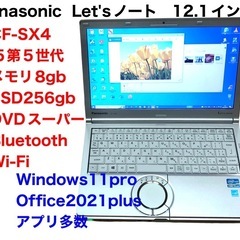
❤️Panasonic CF-SX4/SSD256gb/i5第5世代/メモリ8gb/高画質液晶1600×900 /Windows11/Office2021/アプリ多数すぐ使える/クリーニング/技術サポート無期限

28,000円 港区 新橋
●●●● Panasonicの12.1インチLet'sノート。  軽量、持ち運びに最適。 webカメラ付き、zoom、テレワーク、在宅学習に便利。 万能パソコンです。 SSD256gb。爆速。 使用時間が少なく、すごくきれいです。 ❤️❤️❤️❤️❤️❤️❤️❤️❤️❤️❤️❤️ 🔶🔶🔶🔶🔶🔶🔶 Windows 11 Professional Microsoft Office 2021 plus(Word、Exel、PowerPoint、Outlook、Accessなど) アプリ、ユーティリティ多数 🔴🔴🔴🔴🔴 バッテリーだけで長時間使え、持ち運び用として最適です。 是非ご検討ください。 ◆特徴 ✳️✳️✳️✳️✳️✳️ レッツノートの中で、 ・高性能i5第五世代 🔴🔴🔴🔴🔴 ・メモリ8GB  16gbまで増設可能 ・DVDスーパーマルチドライブ ・SSD256GB ・液晶画素数 高解像度1600 x 900ドット ・webカメラ付き のタイプです。 ✳️✳️✳️✳️✳️✳️ 人気の Let'sノート。 🔶🔶🔶SSD交換済み🔸🔸🔸🔸🔸 ストレージは高速SSD 皆様、その速さに驚き! ❤️❤️❤️❤️❤️❤️ 🔸🔸🔸🔸🔸🔸🔸🔸🔸🔸🔸 ◆リニューアル Windowsやソフトは、誰かが使っていたものではなく、全く新たにインストールし、リニューアルしたものです。 このパソコンの性能を最大限活かして、満足いくレベルにしました。パソコンのハード、ソフト、細部まで動作確認しています。 Windows更新は、毎月の定期更新、随時の更新など、お渡しする日の最新の状態になっています。 ◆ニーズへの対応 新品のパソコンは高いから中古を買いたい方、パソコンが古くなり壊れたから安く買いたい方、パソコンを始めて使われる方、学校に入ってパソコンが必要な方、写真編集や動画編集、資料作成にパソコンが欲しい方、ニーズにお応えできるパソコンだと思います。ご質問があれば、なんなりと、お寄せ下さい。 パソコンの引き渡しは、基本的には、直接お渡しし、パソコンの説明をいたします。 また、遠方の方は、ゆうパック代引でお送りし、メール、電話でサポートいたします。 ◆サポート 引き渡し後も、技術的なことなど、無期限で、サポートいたします。 ●●●● メール交換した方には、随時、パソコンニュースをメルマガで配信しています。 困ったこと、相談したいことがあれば、気軽にお問い合わせ下さい。 ーー仕様ーーーー ●パナソニックLet's note CF-SX4 ■OS:Windows 11 Professional(64bit) 24H2 ライセンス認識済み。 ■CPU:インテル Core i5 5200U (3M キャッシュ、最大 2.7GHz) 2コア4スレッド ■メモリー:8GB 省電力タイプ PC3L-12800S 4GB+4GB メモリ16GBまで増設可能。 ■HD:SSD256gb ❤️❤️❤️❤️❤️❤️ ■ディスプレイ:12.1インチ ❤️❤️❤️❤️❤️❤️❤️❤️❤️ 高解像度1600 x 900ドット ■グラフィックス:Intel HD Graphics 5500 ■無線LAN内蔵 ■スーパーマルチ、CDやDVDの読み込み、およびCDやDVDの書き込み可能 ■WEBカメラ、マイク付き ■SDカードリーダー付き ■USB3.0ポート×2(左側面) 、×1(右側面) 、HDMI出力端子など ■大容量バッテリー3時間以上可能。 長時間利用はACアダプターをご利用ください。 ■天板、キーボード、すごくきれいです。 ■幅295 mm×奥行197.5 mm×高さ 25.4 mm A4の大きさ ■重量1.3Kg(大容量バッテリーつき) ●付属品 大容量バッテリー、ACアダプター ご注意✳️✳️✳️✳️ Panasonicのレッツノートは、一部の型番のバッテリーの不具合で、バッテリーのみPanasonicリコール対象になっています。 このパソコンは、対策ソフトウェア(充電制御ユーティリティ及びバッテリー診断・制御プログラム)をすでに、インストールしてありますので安全です。 また、このパソコンに取り付けてあるバッテリーは、リコール対象ではありませんので、安心してお使えいただけます。 ✳️✳️✳️✳️✳️✳️✳️✳️ 🔵🔵🔵🔵🔵🔵🔵🔵🔵🔵 Let'sノート(12.1インチ)の見分け方 ●CF-N9、S9、N10、S10 画素数 1280×800 N9、S9: i5第一世代 N10、S10は : i5第二世代 これの後継機 ●CF-NX1、SX1、NX2、SX2、SX3、SX4 画素数 1600×900高精度 NX1、SX1: i5第二世代 NX2、SX2: i5第三世代 SX3 :i5第四世代 SX4:i5第五世代 NはDVDドライブなし、SはDVDドライブありで見分けます。 🔵🔵🔵🔵🔵🔵🔵🔵🔵🔵   ◆◆◆◆パソコン説明・解説改訂版◆◆◆◆ Windows11用 ==== === === ====== ーーーーーーーーーーー パソコンを買っていただく際に重要な情報ですので、長文で恐縮ですが、何卒お読み下さい。 === === === === === 目次 === === === === === 1.このパソコンの性能 2.直ぐ使えるソフト・アプリ 3.保証・メンテナス 4.取り引き 5.私が出品するパソコンの見方 6.Windows更新のご注意 7.SSDの効果 8.webカメラ 9.DVD映画の見方 10.パソコンの選び方 11.Windowsの選択 12.データのバックアップ 13.パソコンの修理サービス ●自己紹介 ーーーーーーーーーーーーーーー 1.このパソコンの性能 ーーーーーーーーーーーーーーー ■Windowsバージョン ・Windows10 Home ・Windows10 Pro ・Windows11 Home ・Windows11 Pro● ■32 ビットか64 ビットか ・32bit ・64bit ● ■CPU(プロセッサー) ・celeron (single core) 取り扱っていません。 ・dual、core2 ・i3以上●8gb ーーーーーーーーーーーーーー 2.直ぐ使えるソフト ーーーーーーーーーーーーーー ■Windows11Professional ライセンス認証済み Windows更新は最新状態です。 ■Microsoft Office Professional plus 2021 (Word、Excel、Power point、Acssesなど) ライセンス認証済み、ライセンスキーあり。 🔶🔶🔶🔶🔶🔶🔶🔶 ■CD/DVDライティングソフト データのCDやDVDなコピー、CDやDVDの作成。 ■VLCメディアプレイヤー:DVD映画の鑑賞。ただし、著作権で、パソコンで見れないDVDもあります。 ■pdf 編集ソフト pdfファイルの編集、切り取り、並べかえ、ファイルのドッキングなど。 ■Windows movie maker 写真、動画、音声を、並べて、ムービーをつくります。 ■セキュリティソフト:Windows10標準のWindows Defenderがインストールされています。 有料のウイルスソフトは特に入れる必要はありません。 ■メールソフト Thunderbird:いままでのパソコンでThunderbirdを使っていれば、全てのメールデータが格納されているフォルダごとコピーすれば、今までと全く同じようにメールが使えます。yahooやgmailアドレスの設定も簡単です。特に複数パソコンを利用される方は、メールソフトとしてお勧めです。 ■解凍ソフト LHUT32:ファイルの解凍、圧縮。 ■ハードディスク劣化診断 Crystal Disk Info:HDDの起動回数、使用時間などを診断できます。 ■パーティション変更 EASEUS Partition Master:ハードディスクのパーティションサイズの変更、新たなパーティションの作成ができます。現在は全て、Cドライブになっていますが、Dドライブをつくりたい場合はこのソフトを使います。 ■HDDのコピー・移転 EASEUS Todo Backup:元のハードディスクをコピー(クローン)して、HDDの引っ越し(移転)。USB接続で外付けHDDに現状システムのクローンを作成できます。自分のパソコンのハードディスクは、この方法で、定期的にバックアップすることをお勧めします。 ■iTunes最新バージョン:iPhoneのデータのバックアップや音楽の転送。iPhoneをお使いの方は、必須です。 ■その他いくつか、仕事で必要なアプリが入っています。 テキストエディター、Ccleaner、通信スピードテストなどです。 ■Windowsアップデートは直近まで完了。 ーーーーーーーーーーーーー 3.保証・メンテナンス ーーーーーーーーーーーーー ■起動できない、Windowsが立ち上がらないなど、初期不良による交換、修理など対応いたします。保証書は発行いたしません。 何ヶ月も使っていて、使い方の間違いによる不具合の発生でも、ご相談に応じます。 パソコンは、新品でも中古でも、必ずいつかは、壊れます。データのバックアップは、ご自分で対策をとっておいて下さい。 ■ご購入後、メールアドレスの作り方、インターネットの接続、プリンターの繋ぎ方など、パソコンを使う上での基本は、まずは、やり方を、ご自分でスマホなどでインターネット検索してみて下さい。 ■音楽CDの作り方、DVDの焼き方など、さまざまなアプリの使い方についても、わからないことがあれば、ネット検索などで、お調べになって下さい。 「まず自分で調べる」、「自分でやってみる」、 を是非よろしくお願いいたします。 ■ただ、ご購入後も、パソコンの使い方などについて、あるいは不具合について、どうしてもご自分で解決できないときはサポートいたします。ご質問などお受けいたします。 ■バッテリーは消耗品です。長年使えば劣化していきます。普段はACアダプターをご利用下さい。 ■パソコンの日常の維持管理などの説明書を添付していますのでお読み下さい。 ーーーーーーーーーーーー 4.取り引き ーーーーーーーーーーーー ●取引の意思確認 お問い合わせ以降、メールのやり取りが何回か続くと思いますが、明確にご購入の意思を確認させていただいた上で、 次のステップに移りたいと思います。  ●お互いに、名前、取引日時などを交換した段階で、取引成立とさせていただきます。 ●直接引き渡しは、東京23区内、西は荻窪まで、埼玉県は浦和まで、千葉県は船橋まで、常磐線方向は取手まで、神奈川県は川崎までぐらいなら大丈夫です。 私は自宅は柏で、平日は普段は、千代田区、港区です。 土日の場合には、上野、新橋ぐらいまでだとありがたいです。 直接お渡しの場合には、その場で、このパソコンの説明、利用にあたっての留意点などを、いままでのパソコン経験をお聞きしながら、最低30分程度はご説明いたします。もちろんパソコンに慣れていらっしゃる方に対しましては、それなりの説明をいたします。 ●遠方の方は、郵便局取り扱いのゆうパックの代引きでお送りいたします。 送料はご負担下さい。直接ご説明できない方には、メールや電話で、サポートいたします。 ●値引きや分割支払いについて 値引きと分割支払いは基本的にはお受けできません。 同じ型番のパソコンは同じ値段で、皆様には、設定の値段でお引き取りいただいておりますし。 お問い合わせの画面に、「値下げできますか」のボタンがありますが、最初のお問い合わせメールから、値引きメールをよこされる場合には、特別な理由をお知らせいただかないない限り、申し訳ありませんが、取引は遠慮させていただきます。 ■取引時期について パソコンのお引き取りは、10日以内程度でお願いします。一か月先とか長期にわたるパソコンの確保は、ご相談ください。 🔴🔴🔴🔴🔴🔴🔴🔴 [メール確認のお願い] 購入されたい、とお問い合わせの後は、私からはすぐお返事いたしますが、メールのご確認、返信は迅速にお願いいたします。 お返事したにもかかわらず、メールをご覧にならなかったりする場合(既読にならない)がよくあり、また既読になってもその後連絡がない場合があります。 他の方からお申し込みがある場合があり、メール確認が1日以上とか、あまりにも遅い場合には、他の方を優先する場合もあります。 ーーーーーーーーーーーーーーーー 5.私が出品するパソコンの見方 ーーーーーーーーーーーーーーーー 常に複数台出していますが、以下をご理解ください。 まず前提として、以下の機能は、私が出品している全てのパソコンの、基本条件としていますのでご理解ください。 ①Windows 10pro(64bit)または11を基本としています。 ②メモリは4GBを最低としています。 昔のdual Coreは4GBですが、プロセッサーがiシリーズの場合には全て8GBで統一しています。16GB以上ご希望の場合には、ご相談です。 ③ハードディスクは通常は320GBか250GBを搭載しています。 SSDをご希望の場合には料金は追加になります。 ④無線wifiは、絶対条件として、使えます。有線LANは当然です。 ⑤DVDドライブは、全て読み込み、書き込み可能な、スーパーマルチです。 ⑥バッテリーは、バッテリー起動が可能です。ただし、バッテリーは消耗品ですから、普段の利用は、ACアダプターを繋いだままお使いください。 ⑦ACアダプターとマウス付きです。 ⑧キーボードは、テンキー付きとそうでないのがありますから、それを意識してお選び下さい。 ーーーーーーーーーーーーー 6.Windows更新のご注意 ーーーーーーーーーーーーー Windows更新は毎月、第二水曜日が定例です。また、随時、更新があります。大型更新も年1回あります。 インターネットに繋がっていれば、自動更新してくれますが、更新して安定するまでに、半日ぐらいかかることもあります。ただ最近は更新画面に、ダウンロードやインストールボタンか表示され、手動になっています。 Windows更新が始まりますとその間は動きが遅くなります。インターネットに繋いだまま、決して強制終了をしないようにしてください。タスクマネージャーで稼働状態を確認してください。 第二水曜日以降、夜、インターネットにつないだまま、朝まで放置することが大事です。 マウスのマークだけが出ていたり、また、Windows準備中などの青い画面は、そのまま、放置して、利用は我慢して下さい。 最近は、更新画面でインストールが待機状態になっている場合があります。 インストールボタンを押してください。 インターネットを利用しない方がおられますが、Windowsパソコンはインターネット接続を前提としていますから、何らかの方法でインターネットに接続して、更新して下さい。 Windows更新の失敗によるトラブルは大変多く、パソコンが止まった、壊れた、という大半の方が、このことが原因です。 Windows更新中、フリーズしたと思って強制終了しますと、ます、Windowsは壊れると思ってください。 このことを守らず、具合が悪くなったといって質問される方が大変多いですのです。 パソコンを使うたびに、Windows更新画面と、タスクマネージャーの画面を見る習慣が大事です。 Windows updateは、自己責任です。くれぐれもご注意下さい。 🔴🔴🔴🔴🔴🔴🔴🔴🔴 ーーーーーーーーーーーーー 7.SSDの効果 ーーーーーーーーーーーーー 私のパソコンは、ほとんど、普通のハードディスクです。 SSDを使った実感は、ハードディスクをつけた時に比べて、立ち上がりは数倍速く、CPUの性能アップやメモリの増設よりも、はるかに効果があります。 特に移動用パソコンには便利です。 SSDの価格がだいぶ安くなってきました。 是非お勧めします。 ✳️SSDのメリット 参考に、SSDのメリットをお知らせします。 1.Windowsの立ち上がりは、普通のハードディスクに比べて圧倒的に速い。 2.アプリの立ち上がりがはやい。 3.ハードディスクへからの読み込みや保存などのアクセスが早い。 4.衝撃に強い。 普通のハードディスクはモーターが回っています。ですから、稼働中は動かしはいけません。しかしSSDはモーターが回るのではなく、電子回路ですから衝撃に強いのです。 以下の項目は、ハードディスク、SSDは、かわりません。 1.データの処理スピード、インターネットの利用などハードディスクにアクセスしない部分は同じ 2.パソコンやアプリが立ち上がった後のスピード感は同じ。 3.耐用年数、可能使用時間は、同じ。 使用時間の寿命は、15万時間と言われています。安定した状態の目処は、5万時間以内です。 毎日、一日5時間使っても、年間1800時間ですから、1万時間使うには、何年もかかります。 ただ、いつも、固定場所で使う場合には、普通のハードディスクでよいと思います。 SSDを使う上での注意点は、ハード的に壊れるときは、一瞬にしてSSD自体認識しなくなりますから、データのバッグアップは必ず日常化してください。 ーーーーーーーーーーーー 8.webカメラについて  ーーーーーーーーーーーー zoomにはwebカメラが必要です。古いパソコンにはカメラは付いていないことが多いです。 しかし、USB接続webカメラを使えばすぐにzoomは利用できます。zoomを使ったテレビ会議や在宅学習をやりたい場合、資料のこれ、と言って、カメラの方向を自由に変えられる外付けUSB接続webカメラの方が便利な場合があります。  1500円から2500円以内でマイク付きwebカメラを購入できますし、簡単に接続できます。 ーーーーーーーーーーーー 9.DVD映画の見方 ーーーーーーーーーーーー ●DVD映画の再生について まず、基本ですが、Windows10には、Windows7と違って、DVD映画が見れるソフトはついていません。Windows7では、Windows Media PlayerでDVD映画が見れましたが、Windows10では見れません。ですから、DVD映画をドライブに入れても再生はしません。 最近は、著作権が厳しく、DVD映画はパソコンでは見れないようガードをかけている場合があります。その場合は、パソコンの問題ではなく、そもそもパソコンでは見れませんので、ご理解下さい。映画はDVDプレイヤーでテレビで見て下さい。 ■Windows10、11で映画を再生する方法 私の提供するパソコンは、すでに再生ソフト(VLCメディアプレイヤー)をインストールしており、設定は終えています。 ーーーーーーーーーーーーーー 10.パソコンの選び方 ーーーーーーーーーーーーーー パソコンの選び方、ご参考になさって下さい。 パソコン選択の条件は、用途によって大きく3つに分かれます。(専門家としてのSEやプログラマーの利用を除く) ■普通の使い方 オフィス作業、ネット検索、写真の編集、CD/DVDの読み込みやCD/DVDの焼き付け作成、写真や簡単なデザイン。 みなさんが選ばれるのは、ほとんどこのレベルだと思います。 ■高度な使い方 さらに動画編集、フォトショップやイラストレーターやCADなどで専門的なデザインや編集をスピーディーに行いたい、マインクラフトなど高度なゲームを行いたい。 ■移動用に使いたい 軽いパソコン、薄いパソコン。 ーーーーーー そのためのパソコンのスペックです。 ■普通の使い方。 スペックの条件は5つあります。 1.cpu intel社の場合、dual-core以上、つまり2コアス2スレッドでも大丈夫です。 ぢ、通常はそれ以上の性能の2コア4スレッドのi3、i5、i7が望ましいです。 私はパソコンの改良もしますから、機種によっては、パソコンを分解して、古いcore2のパソコンをi5に替えたりします。そうすれば、格段に改良できます。 2.メモリ cpuの性能にもよりますが、4GBが最低条件です。 2GBもあるから、というネットでのパソコンの売り文句がありますが、動画など見るとき、不満がでてきますので、必ず4GB以上をお選び下さい。 なお、Windows 32bitのパソコンはメモリは最大4GBまでで、それ以上増設はできませんのでご注意を。 Windows 64bitの場合は、無制限に増設できます。私が提供するパソコンは全て64bitです。仕様書をよくご覧下さい。 3.ハードディスク WindowsのOSやいつも使うアプリで約40GBがシステム容量として必要です。また、大規模Windows更新に備えて35gbの空き容量が必要です。このことを知らない方が多いのですが、ハードディスクの空き容量は必ず40GBは、確保してください。 🔴🔴🔴🔴🔴🔴🔴🔴 iPhoneなどでの写真は250枚で1GB、動画は例えば数分100MBだとすれば10本で1GB。 エクセルなどは、1ファイルが大きくて200KBですから1GBあれば5000ファイル入ります。 ただ、映画は1GB以上です。 ですから、ハード容量としては、80gbでは不足で、160GB以上が必要です。私が提供するパソコンでは、320gbを装着しています。 500GB以上あればそれに越したことはありませんが、大量データ、動画をたくさん使う方は、必要かもしれません。 なお、大容量が欲しい場合には、実費だけで、大容量のハードディスクへの交換をいたします。 SSDに交換することもできます。SSDは衝撃に強く、耐久性に優れており、軽いです。ソフトの立ち上げなどのスピードも格段に早くなります。移動用のパソコンには、 SSDがよいと思います。 4.ドライブ CDやDVD焼き付けには、スーパーマルチが必要です。ただし、DVDの焼き付けを、今後とも使わない方には、スーパーマルチである必要はありません。 私が出すパソコンは、全てスーパーマルチです。 5.バッテリー バッテリーは消耗品です。全くバッテリーが使えないパソコンは避けたほうがよいです。誤って電源コードを抜いたりすることがあります。ですから、最低でも20分は使えたほうがよいです。 たまにバッテリーが寿命で使えないパソコンが手に入るときがあります。バッテリーを新品にする場合もありますが、値段が高いので、電源コードだけでお使いいただくようコメントして出品することもあります。 バッテリーは新品でも2時間ぐらいですから、普段は、ACアダプターをつないでお使いください。 ただし、移動して使う軽量パソコンの場合にはバッテリーは少なくと3時間以上は欲しいです。 ■高度な使い方 1.cpu i5やi7の第三世代以上です。 2.メモリ 8GB以上です。ノートの場合、4GBのメモリ、2枚です。 高度な使い方の場合、これらのスペックの条件は、当然、パソコンの値段に反映します。私がパソコンをつくるにしても仕入れ値が高くなってしまいます。 しかし、メモリ容量を必要とするイラストレータ、フォトショプやCADなどでは効果を発揮します。 ■移動用に使いたい 普通のノートパソコンは重さが2.4kgから3kgあります。この重さでは持ち歩き用には重すぎます。 移動用には、1.5kg以下が望ましいです。13.3インチや12.1インチの大きさです。 バッテリーは、最低でも3時間以上もつものをお選び下さい。 ================== 11.Windows、Officeの選択 ================== 昔のXPやvistaや7や8をお使いの多くは、そのパソコンの性能によっては、Windows10にできます。ただし性能によりますから、cpu やメモリが性能アップできなければそのまま使うしかありません。2010年以降のパソコンならば、ほとんど、Windows10にすることができますし、メモリを増設したりできます。パソコンが古い、遅い、壊れたという方、ご相談下さい。 Windowsは、Windows10proまたは、Windows11にアップします。 Microsoft Officeは、私のパソコンの場合、古い一部のパソコンを除き、個人利用を前提にMicrosoft Office 2021 Plusをインストールしています。 ーーーーーーーーーーーーーーー 12.データのバックアップ ーーーーーーーーーーーーーーー パソコンは、必ずいつか壊れます。それに備えて、データのバックアップは必要です。その方法は、3つあります。 A:USBメモリや外付けハードディスクに必要なデータをコピー B:内蔵のハードディスクの内容と全く同じクローンをつくる。 リカバリーしたい場合には、最初から再インストールするなど、経験のない人には気が遠くなる作業はやめて、同じ容量のハードディスクを用意して、このBの方法をおすすめします。随時、クローンを作っておけば安心です。 C:クラウドを利用する。例えばDropboxにデータを保存できます。2gbまでは無料。Dropbox以外には、Google drive、one driveなどもあります。 パソコンが複数台ある場合には、クラウドの方法は便利です。スマホからもデータが見れます。 ーーーーーーーーーーーーーーー 13.パソコンの修理サービス ーーーーーーーーーーーーーー ●パソコンの修理やグレードアップについて ■自分のパソコンが壊れたから、ご購入をさ れる方が多くおられます。 ★電源を入れて、画面が映り、Windowsのロゴがでてその後進まない、青い画面が出たま動かない場合には、大抵、Windowsが壊れています。この場合には、ハードディスクを診断の上、ハードディスクが壊れていれば交換などして、新たにWindowsをインストールして使えるようになります。 Windows更新後は、画面が動かなくなることがあります。1日経ってもうごかなければ、電源ボタンで強制終了、再起動して、治ることがあります。 ★電源を入れて、何らかの画面がでてくれば、修復できる可能性は高いです。 ★電源を入れて、cpuファンが回る音はするが、画面に映らない、これは、液晶周りが故障でかなり厄介です。もちろん液晶だけが故障とわかれば交換できます。 ★電源を入れて、全く、音もしない、ランプもつかない、これは、致命傷です。ただ、ACアダプターが断線していないかなどのチェックが必要です。静電気が溜まっているときもありますから、バッテリーなど全ての接続をはずして、ACアダプターだけで起動してみることも必要です。 ■BIOSの確認 電源スイッチを入れると同時に、F2をポンポンと押します。 画面に、そのパソコンの基本情報が出ます。BIOSと言います。この画面がでなければ、そのパソコンは、重症です。パソコンによってはF2でない場合もあります。 BIOS画面を知らない方がたくさんおられますが、大変重要な画面です。自分のパソコンのBIOS画面は、必ず確認してください。 ■このような方は、まず、そのパソコンの状態をお聞きかせください。治るものであれば、修理サービスいたします。 ■また、WindowsXPやVista、7、8などで、動きが遅く、なんとかしたい、という方も、cpuやメモリなどもグレードアップし、Windows10にすれば、見違えるほど快適になる場合もあります。ご相談ください。 ■以下の項目お知らせ下さい。 1.メーカー、型番(パソコンの裏に貼り付けてあります) 2.Windowsのバージョン、XP、vista、7、8、10など 3.現在のメモリ容量 4.現在の状態、症状、不具合の状況、試したことなど。 5.BIOS画面の情報 修理やリニューアルの際、汚れたままのパソコンは、お引き受けできませんので、アルコールや水フキンなどできれいにしてご持参ください。 ♥️♥️♥️♥️♥️ 自己紹介 🔴🔴🔴🔴🔴 私は、コンピュータは使う立場から、学生時代から含めて長年50年以上触れてきました。昔は教室ぐらいあるコンピュータで、深夜に毎日、ある研究でデータ処理をしていました。その後、パソコンの時代に入り、パソコンはさまざまな調査分析や統計解析、資料づくりとして使ってきました。 子供の頃から工作が好きで、パソコンリニューアルは、知識は全くの独学です。全くの趣味で以前からやっていましたが、とくにここ6年ぐらいで、1000台以上は作ってきました。余暇の時間に、趣味のリニューアル作業をします。 ご提供するパソコンは、きれいなことが絶対条件で、ハードディスク、メモリ、ACアダプターなどを調達して、全く新たにWindowsや各種ソフトをインストールして、仕事や家庭で直ぐ使えるように仕上げています。本体は中古ですが、そのパソコンが持っている最大の能力を発揮できるようリニューアルし、クリーニングし、キズは磨き、きれいにしてお渡ししています。パソコンを分解し、中に溜まったゴミをきれいにしたり、音が静かになるようにCPU FANに潤滑油をさしたりすることもあります。 私のこの趣味の原点は、「古くても捨てないで、そのパソコンの能力を最大限発揮させて活き返らせる」です。 よろしくお願いします。 ❤️❤️❤️❤️❤️❤️❤️❤️❤️❤️❤️ 検索キー のぶのノートパソコン
07/01
売ります

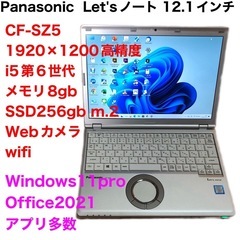
❤️PanasonicCF-SZ5/超軽量/i5第6世代/メモリ8gb/SSD256gb/高画質1920×1200ドット/Windows11/Office2021/アプリ多数/動作良好/サポート無期限

28,000円 港区 新橋
★Panasonic Let'sノート CF-SZ5 i5第6世代 12.1インチ 軽量、持ち運びに最適。 webカメラ付き、 1920×1200ドットのフルスクリーンのきめ細かな画面です 930gの軽さです。 🩷🩷🩷🩷🩷 SSD256gb爆速 zoom会議、テレワーク、在宅学習に便利。おすすめの万能パソコン。 ❤️❤️❤️❤️❤️❤️❤️❤️❤️❤️❤️❤️ バッテリーだけで長時間使え、軽く、持ち運び用として最適です。 是非ご検討ください。 ★Panasonicの12.1インチLet'sノートSシリーズです。S10以降の、CPUと画面の画素数は以下のようになります。 CF-S10 i5第2世代 1200×800 CF-SX1 i5第2世代 1600×900 CF-SX2 i5第3世代 1600×900 CF-SX3 i5第4世代 1600×900 CF-SZ5 i5第6世代 1920×1200 このパソコンは、SZ5です。 🔶🔶🔶🔶🔶🔶🔶 Windows 11 Professional Microsoft Office 2021 plus(Word、Exel、PowerPoint、Outlook、Accessなど) アプリ、ユーティリティ多数 🔴🔴🔴🔴🔴 ◆リニューアル Windowsやソフトは、誰かが使っていたものではなく、全く新たにインストールし、リニューアルしたものです。 パソコンのハード、ソフト、細部まで動作確認しています。 Windows更新は、毎月の定期更新、随時の更新など、お渡しする日の最新の状態になっています。 ◆ニーズへの対応 新品のパソコンは高いから中古を買いたい方、Windows7、8のパソコンが古くなり壊れたから安く買いたい方、パソコンを始めて使われる方、学校に入ってパソコンが必要な方、写真編集や動画編集、資料作成にパソコンが欲しい方、ニーズにお応えできるパソコンだと思います。ご質問があれば、なんなりと、お寄せ下さい。 ◆引渡し パソコンの引き渡しは、基本的には、直接お渡しし、パソコンの説明をいたします。 また、遠方の方は、ゆうパック代引でお送りし、メール、電話でサポートいたします。 ◆サポート 引き渡し後も、技術的なこと、お問い合わせは、無期限でサポートします。 ●●●● パソコンで私と出会った方の中で、メール交換した方には、随時、パソコンニュースをメルマガで配信しています。困ったこと、相談したいことがあれば、気軽にお問い合わせ下さい。 ★パソコン案内のムービーです。 ご覧下さい。視聴時間は5分です。 https://drive.google.com/file/d/1-Z-4wlte7l1KzDbhHElyXD_Zl6Eth4AY/view?usp=sharing ーー仕様ーーーー ● Panasonic CF-SZ5 ■Windows 11 Professional(64bit) ライセンス認識済み。 ■CPU 第6世代 インテル Core i5 6200U 3M キャッシュ、最大 2.80 GHz 2コア4スレッド ■画面サイズ 12.1 インチ きめ細かい解像度1920x 1200ドット ■メモリ容量 8GB マザーボード直結 ■SSD:256GB m.2 SATAタイプ ■ビデオチップ Intel HD Graphics 520 ビデオメモリ4168MB ■DVDなし 必要な場合には、USB接続DVDドライブをお使いください。 ■インターフェース HDMIx1、VGAx1、USB3.0x3 ■SDスロット ■Webカメラ 1920×1080ピクセル ■Bluetooth ■バッテリー5時間以上 ■重量 0.929 kg CF-SX2より、0.4kg軽いです。 ■幅x高さx奥行  283.5x25.3x203.8 mm ● 天板はほんの少し薄い擦り傷がありますが、目立つわけではありません。 ●付属品 ACアダプター ーーーアプリーーー ■Microsoft Office Professional plus 2021 (Word、Excel、Power point、Acssesなど)ライセンス認証済み ■web会議:Zoom ■オンラインでのデータ保存:Dropbox ■Windowsムービーメーカー ■ウイルス対策:Windows Defender ■メールソフト:Thunderbird ■ハードディスク劣化診断:Crystal Disk Info ■テキストエディター:EMeditor ■pdf 編集ソフト ■その他ソフト、ユーティリティ多数 ■Windows更新は直近まで完了。全ての動作確認済みです。 ーー 🔵🔵🔵🔵🔵🔵🔵🔵🔵🔵 Let'sノート(12.1インチ)の見分け方 ●CF-N9、S9、N10、S10 画素数 1280×800 N9、S9: i5第一世代 N10、S10は : i5第二世代 これの後継機 ●CF-NX1、SX1、NX2、SX2、SX3 画素数 1600×900高精度 NX1、SX1: i5第二世代 NX2、SX2: i5第三世代 SX3 :i5第四世代 NはDVDドライブなし、SはDVDドライブありで見分けます。 これの後継機 ●CF-SZ5  画素数 1920×1200.高精度  CPUはi5第6世代 🔵🔵🔵🔵🔵🔵🔵🔵🔵🔵 ◆◆◆◆パソコン説明・解説◆◆◆◆ Windows11 23H2 用 ==== === === ====== ーーーーーーーーーーー パソコンを買っていただく際に重要な情報ですので、長文で恐縮ですが、何卒お読み下さい。 === === === === === 目次 === === === === === 1.このパソコンの性能 2.直ぐ使えるソフト・アプリ 3.保証・メンテナス 4.取り引き 5.私が出品するパソコンの見方 6.Windows更新のご注意 7.Windowsのバージョンアップ 8.SSDの効果 9.webカメラ 10.DVD映画の見方 11.パソコンの選び方 12.Windowsの選択 13.データのバックアップ 14.パソコンの修理サービス 15.自己紹介 ーーーーーーーーーーーーーーーー 1.このパソコンの性能 ーーーーーーーーーーーーーーーー このパソコンの性能レベル ⚫️の位置です。 ■Windowsバージョン ・Windows10 Home ・Windows10 Pro ・Windows11 Home ・Windows11 Pro● ■32 ビットか64 ビットか ・32bit ・64bit ● ■CPU(プロセッサー) ・dual、core2 ・i5、i7 ● ■メモリ 4gb 8gb● 16gb ーーーーーーーーーーーーーー 2.直ぐ使えるソフト ーーーーーーーーーーーーーー ■Windows11Professional ライセンス認証済み。 Windows更新は最新状態です。 ■Microsoft Office Professional plus 2021 (Word、Excel、Power point、Acssesなど) ライセンス認証済み。 ライセンスキーあり。 🔶🔶🔶🔶🔶🔶🔶🔶 ■CD/DVDライティングソフト データのCDやDVDなコピー、CDやDVDの作成。 ■VLCメディアプレイヤー:DVD映画の鑑賞。すでにインストールしてあります。 DVD映画入れると自動的に映像が現れます。ただし、著作権で、パソコンで見れないDVDもあります。 ■pdf 編集ソフト pdfファイルの編集、切り取り、並べかえ、ファイルのドッキングなど。 ■Windows movie maker 写真、動画、音声を、並べて、ムービーをつくります。 ■セキュリティソト Windows10標準のWindows Defenderがインストールされています。 有料のウイルスソフトは特に入れる必要はありません。 ■メールソフト Thunderbird いままでのパソコンThunderbirdを使っていれば、全てのメールデータが格納されているフォルダごとコピーすれば、今までと全く同じようにメールが使えます。アカウントの設定もアドレスとパスワードの入力で簡単にできます。 複数のアドレスも可能で、yahooやgmailアドレスの設定も簡単です。特に複数パソコンを利用される方は、メールソフトとしてお勧めです。 ■解凍ソフト LHUT32 ファイルの解凍、圧縮。 ■ハードディスク劣化診断 Crystal Disk Info HDDの起動回数、使用時間などを診断できます。 ■パーティション変更 EASEUS Partition Master ハードディスクのパーティションサイズの変更、新たなパーティションの作成ができます。現在は全て、Cドライブになっていますが、Dドライブをつくりたい場合はこのソフトを使います。 ■HDDのコピー・移転 EASEUS Todo Backup 元のハードディスクをコピー(クローン)して、HDDの引っ越し(移転)。USB接続で外付けHDDに現状システムのクローンを作成できます。自分のパソコンのハードディスクは、この方法で、定期的にバックアップすることをお勧めします。 ■zoom zoom会議ができます。 ■iTunes iPhoneのデータのバックアップや音楽の転送。iPhoneをお使いの方は、必須です。 ■zoom zoomによる、オンライン会議ができます。 ■その他いくつか、仕事で必要なアプリが入っています。 テキストエディター、Ccleaner、通信スピードテストなどです。 ■Windowsアップデートは直近まで完了。 ーーーーーーーーーーーーー 3.保証・メンテナンス ーーーーーーーーーーーーー ■起動できない、Windowsが立ち上がらないなど、初期不良による交換、修理など対応いたします(一カ月までです)。保証書は発行いたしません。 何ヶ月も使っていて、使い方の間違いによる不具合の発生は、修理は受付しますが、料金などご相談に応じます。 ■ご購入後、メールアドレスの作り方、インターネットの接続、プリンターの繋ぎ方などは、パソコンを使う上での基本ですから、まずは、ご自分でやり方をスマホなどでインターネット検索して処理してみて下さい。 ■音楽CDの作り方、DVDの焼き方など、さまざまなアプリの使い方についても、パソコンでわからないことがあれば、ネット検索などで、お調べになって下さい。 「まず自分で調べる」、「自分でやってみる」、 を是非よろしくお願いいたします。 ■ただ、ご購入後も、パソコンの使い方などについて、あるいは不具合について、どうしてもご自分で解決できないときは、必要に応じてサポートいたします。ご質問などお受けいたします。技術的サポートは無期限です。 ■バッテリーは消耗品です。長年使えば劣化していきます。普段はACアダプターをご利用下さい。 ■パソコンの日常の維持管理などの説明書を添付していますのでお読み下さい。 ーーーーーーーーーーーー 4.取り引き ーーーーーーーーーーーー ●取引の意思確認 お問い合わせ以降、メールのやり取りが何回か続くと思いますが、明確にご購入の意思を確認させていただいた上で、 次のステップに移りたいと思います。  ●お互いに、名前、取引日時などを交換した段階で、取引成立とさせていただきます。 ●直接引き渡しは、東京23区内、西は荻窪まで、埼玉県は浦和まで、千葉県は船橋まで、常磐線方向は取手まで、神奈川県は川崎までなら大丈夫です。 私は自宅は柏で、平日は千代田区です。 土日の場合には、上野新橋間だとありがたいです。 直接お渡しの場合には、その場で、このパソコンの説明、利用にあたっての留意点などを、いままでの経験をお聞きしながら、最低30分程度はご説明いたします。もちろんパソコンに慣れていらっしゃる方に対しましては、それなりの説明をいたします。 ●メール交換などで、納得いただければ、郵便局取り扱いのゆうパックの代引きでお送りいたします。 送料はご負担下さい。 直接ご説明できない方には、メールや電話で、サポートいたします。 ●値引きや分割支払いについて 値引きと分割支払いは基本的にはお受けできません。 同じ型番のパソコンは同じ値段で、皆様には、その値段でお引き取りいただいておりますし。 お問い合わせの画面に、「値下げできますか」のボタンがありますが、最初のお問い合わせメールから、値引きメールをよこされる場合には、特別な理由をお知らせいただかないない限り、申し訳ありませんが、取引は遠慮させていただく場合があります。 ■取引時期について パソコンのお引き取りは、7日以内程度でお願いします。一か月先とか、長期にわたるパソコンの確保は、ご相談ください。 🔴🔴🔴🔴🔴🔴🔴🔴 [メール確認のお願い] 購入されたい、とお問い合わせの後は、私からはすぐお返事いたしますが、メールのご確認、返信は迅速にお願いいたします。 お返事したにもかかわらず、メールをご覧にならなかったりする場合(既読にならない)がよくあり、また既読になってもその後連絡がない場合がよくあります。 他の方からお申し込みがある場合があり、メール確認が1日以上とか、あまりにも遅い場合には、他の方を優先する場合もあります。 ーーーーーーーーーーーーーーーー 5.私が出品するパソコンの見方 ーーーーーーーーーーーーーーーー 常に複数台出していますが、以下をご理解ください。 まず前提として、以下の機能は、私が出品している全てのパソコンの、基本条件としていますのでご理解ください。 ①Windows 10pro(64bit)または11を基本としています。 ②メモリは8GBを最低としています。 昔のdual Core、Core2は4GBですが、プロセッサーがiシリーズの場合には全て8GBで統一しています。16GB以上ご希望の場合には、ご相談です。 ③ハードディスクは SSD256GBを搭載しています。 ④無線wifiは、絶対条件として、使えます。有線LANは当然です。 ⑤DVDドライブは、全て読み込み、書き込み可能な、スーパーマルチです。一部軽量パソコンにはDVDドライブがない場合もあります。 ⑥バッテリーは、バッテリー起動が可能です。ただし、バッテリーは消耗品ですから、普段の利用は、ACアダプターを繋いだままお使いください。 ⑦ACアダプター付属。 ⑧キーボードは、テンキー付きとそうでないのがありますから、それを意識してお選び下さい。 ーーーーーーーーーーーーー 6.Windows更新のご注意 ーーーーーーーーーーーーー Windows更新は毎月、第二水曜日が定例です。また、随時、更新があります。大型更新も年1回あります。 インターネットに繋がっていれば、自動更新してくれますが、更新して安定するまでに、半日ぐらいかかることもあります。ただ最近は更新画面に、ダウンロードやインストールボタンか表示され、手動になっている場合もあります。 Windows更新が始まりますとその間は動きがすごく遅くなります。そのときは、インターネットに繋いだまま放置、決して強制終了をしないようにしてください。タスクマネージャーで稼働状態を確認してください。 第二水曜日以降、夜、インターネットにつないだまま、朝まで放置することが大事です。 マウスのマークだけが出ていたり、また、Windows準備中などの青い画面は、そのまま、放置して、利用は我慢して下さい。 最近は、更新画面でインストールが待機状態になっている場合があります。 インストールボタンを押してください。 インターネットを利用しない方がおられますが、Windowsパソコンはインターネット接続を前提としていますから、何らかの方法でインターネットに接続して、更新して下さい。 Windows更新の失敗によるトラブルは大変多く、パソコンが止まった、壊れた、という大半の方が、このことが原因です。 Windows更新中、フリーズしたと思って強制終了しますと、ます、Windowsは壊れると思ってください。 このことを守らず、具合が悪くなったといって質問される方が大変多いですのです。 パソコンを使うたびに、Windows更新画面と、タスクマネージャーの画面を見る習慣が大事です。 Windows updateは、自己責任です。くれぐれもご注意下さい。 🔴🔴🔴🔴🔴🔴🔴🔴🔴 ーーーーーーーーーーーーー 7. Windowsのバージョンアップについて ーーーーーーーーーーーー Windowsのサポート期限はそれぞれMicrosoft社がつぎのように決めています。 ・Windows10 2025年10月14日 ・Windows11 22H2 2024年10月8日 ・Windows11 23H2 2025年11月11日 パソコンを買われた方にはパソコン便利帳には書いてありますが、発売年の古いパソコンにはWindows10までしかインストールできません。したがってこのパソコンは特殊な方法でWindows11 23H2にバージョンアップしてあります。Microsoft社のサポート期限以降も使い続けることはできます。Microsoft社の方針は、新しいパソコンを買いなさいと言っているようなものです。 古いパソコンでもWindows11にすれば使い続けることはできますから、新しいバージョンにアップしたいときは、サポート期限がきましたら、お問い合わせください。私がサポートします。 ーーーーーーーーーーーーー 8.SSDの効果 ーーーーーーーーーーーーー 私のパソコンは、以前は普通のハードディスクでしたが、現在は全て SSDです。 SSDを使った実感は、ハードディスクをつけた時に比べて、立ち上がりは数倍速く、CPUの性能アップやメモリの増設よりも、はるかに効果があります。 特に移動用パソコンには便利です。 ✳️SSDのメリット SSDのメリットをお知らせします。 1.Windowsの立ち上がりは、普通のハードディスクに比べて圧倒的に速い。 2.アプリの立ち上がりがはやい。 3.ハードディスクへからの読み込みや保存などのアクセスが早い。 4.衝撃に強い。 普通のハードディスクはモーターが回っています。ですから、稼働中は動かしはいけません。しかしSSDはモーターが回るのではなく、電子回路ですから衝撃に強いのです。 以下の項目は、ハードディスク、SSDは、かわりません。 1.データの処理スピード、インターネットの利用などハードディスクにアクセスしない部分は同じ 2.パソコンやアプリが立ち上がった後のスピード感は同じ。 3.耐用年数、可能使用時間は、同じ。 使用時間の寿命は、15万時間と言われています。安定した状態の目処は、5万時間以内です。 毎日、一日5時間使っても、年間1800時間ですから、1万時間使うには、何年もかかります。 SSDを使う上での注意点は、ハード的に壊れるときは、一瞬にしてSSD自体認識しなくなりますから、データのバッグアップは必ず日常化してください。 ーーーーーーーーーーーー 9.webカメラについて  ーーーーーーーーーーーー zoomにはwebカメラが必要です。古いパソコンにはカメラは付いていないことが多いです。 しかし、USB接続webカメラを使えばすぐにzoomは利用できます。zoomを使ったテレビ会議や在宅学習をやりたい場合、資料のこれ、と言って、カメラの方向を自由に変えられる外付けUSB接続webカメラの方が便利な場合があります。 1500円から2500円以内でマイク付きwebカメラを購入できますし、簡単に接続できます。 ーーーーーーーーーーーー 10.DVD映画の見方 ーーーーーーーーーーーー ●DVD映画の再生について まず、基本ですが、Windows10には、Windows7と違って、DVD映画が見れるソフトはついていません。Windows7では、Windows Media PlayerでDVD映画が見れましたが、Windows10以降では見れません。ですから、DVD映画をドライブに入れても再生はしません。 最近は、著作権が厳しく、DVD映画はパソコンでは見れないようガードをかけている場合があります。その場合は、パソコンの問題ではなく、そもそもパソコンでは見れませんので、ご理解下さい。映画はDVDプレイヤーでテレビで見て下さい。 ■Windows10、11で映画を再生する方法 私の提供するパソコンは、すでに再生ソフト(VLCメディアプレイヤー)をインストールしており、設定は終えています。 ーーーーーーーーーーーーーー 11.パソコンの選び方 ーーーーーーーーーーーーーー パソコンの選び方、ご参考になさって下さい。 パソコン選択の条件は、用途によって大きく3つに分かれます。(専門家としてのSEやプログラマーの利用を除く) ■普通の使い方 オフィス作業、ネット検索、写真の編集、CD/DVDの読み込みやCD/DVDの焼き付け作成、写真や簡単なデザイン。 みなさんが選ばれるのは、ほとんどこのレベルだと思います。 ■高度な使い方 さらに動画編集、フォトショップやイラストレーターや3次元CADなどクリエイティブで専門的なデザインや編集をスピーディーに行いたい、マインクラフトなど高度なゲームを行いたい。 ■移動用に使いたい 軽いパソコン。 ーーーーーー そのためのパソコンのスペックです。 ■普通の使い方。 スペックの条件は5つあります。 1.cpu intel社の場合、dual-core、core2、つまり2コアス2スレッドは、最新のWindowsでは、厳しいです。 私が今提供しているパソコンはそれ以上の性能の2コア4スレッドのi5、i7にしています。 私はパソコンの改良もしますから、機種によっては、パソコンを分解して、古いdvalcoreのパソコンをi5に替えたりします。そうすれば、格段に改良できます。 2.メモリ cpuの性能にもよりますが、8GBが最低条件です。 4GBもあるから、というネットでのパソコンの売り文句がありますが、動画など見るとき、不満がでてきますので、8GB以上をお選び下さい。 なお、昔のWindows 32bitのパソコンはメモリは最大4GBまでで、それ以上増設はできませんのでご注意を。 Windows 64bitの場合は、無制限に増設できます。私が提供するパソコンは全て64bitです。仕様書をよくご覧下さい。 3.ハードディスク WindowsのOSやいつも使うアプリで約な50GBがシステム容量として必要です。また、大規模Windows更新に備えて35gbの空き容量が必要です。このことを知らない方が多いのですが、ハードディスクの空き容量は必ず40GBは、確保してください。 🔴🔴🔴🔴🔴🔴🔴🔴 iPhoneなどでの写真は250枚で1GB、動画は例えば数分100MBだとすれば10本で1GB。 エクセルなどは、1ファイルが大きくて200KBですから1GBあれば5000ファイル入ります。 ただ、映画は1GB以上です。 ですから、ハード容量としては、80gbでは不足で、160GB以上が必要です。 私のパソコンは SSD256gbです。 500GB以上あればそれに越したことはありませんが、大量データ、動画をたくさん使う方は、必要ないかもしれません。 なお、大容量が欲しい場合には、実費だけで、大容量のハードディスクへの交換をいたします。 4.ドライブ CDやDVD焼き付けには、スーパーマルチが必要です。ただし、DVDの焼き付けを、今後とも使わない方には、スーパーマルチである必要はありません。 私が出すパソコンは、全てスーパーマルチです。 ただし、持ち運ぶ用パソコンでは、DVDドライブがない場合が多いです。 5.バッテリー バッテリーは消耗品です。全くバッテリーが使えないパソコンは避けたほうがよいです。誤って電源コードを抜いたりすることがあります。ですから、最低でも20分は使えたほうがよいです。 たまにバッテリーが寿命で使えないパソコンが手に入るときがあります。バッテリーを新品にする場合もありますが、値段が高いので、電源コードだけでお使いいただくようコメントして出品することもあります。 バッテリーは新品でも2時間ぐらいですから、普段は、ACアダプターをつないでお使いください。 移動して使う軽量パソコンの場合にはバッテリーは少なくと3時間以上は欲しいです。 ■高度な使い方 1.cpu i5やi7の第6世代以上です。 2.メモリ 8GB以上です。ノートの場合、4GBのメモリ、2枚です。 高度な使い方の場合、これらのスペックの条件は、当然、パソコンの値段に反映します。私がパソコンをつくるにしても仕入れ値が高くなってしまいます。 メモリ容量を必要とするイラストレータ、フォトショプやCADなどでは16GB以上にしますと効果を発揮します。 ■移動用に使いたい 普通のノートパソコンは重さが2.4kgから3kgあります。この重さでは持ち歩き用には重すぎます。 移動用には、1.5kg以下が望ましいです。13.3インチや12.1インチの大きさです。 バッテリーは、最低でも3時間以上もつものをお選び下さい。 ================== 12.Windows、Officeの選択 ================== 昔のvistaや7や8をお使いの多くは、そのパソコンの性能によっては、Windows10や11にできます。ただし性能によりますから、cpu やメモリが性能アップできなければそのまま使うしかありません。2010年以降のパソコンならば、ほとんど、Windows10や11にすることができますし、メモリを増設したりできます。パソコンが古い、遅い、壊れたという方、ご相談下さい。 Windowsは、Windows10proまたは、Windows11にアップします。 Microsoft Officeは、私のパソコンの場合、個人利用を前提にMicrosoft Office 2021 Plusをインストールしています。 ーーーーーーーーーーーーーーー 13.データのバックアップ ーーーーーーーーーーーーーーー パソコンは、必ずいつか壊れます。それに備えて、データのバックアップは必要です。その方法は、3つあります。 A:USBメモリや外付けハードディスクに必要なデータをコピー B:内蔵のハードディスクの内容と全く同じクローンをつくる。 リカバリーしたい場合には、最初から再インストールするなど、経験のない人には気が遠くなる作業はやめて、同じ容量のハードディスクを用意して、このBの方法をおすすめします。随時、クローンを作っておけば安心です。 C:クラウドを利用する。例えばDropboxにデータを保存できます。2gbまでは無料。Dropbox以外には、Google drive、one driveなどもあります。 パソコンが複数台ある場合には、クラウドの方法は便利です。スマホからもデータが見れます。 ーーーーーーーーーーーーーーー 14.パソコンの修理サービス ーーーーーーーーーーーーーー ●パソコンの修理やグレードアップについて ■自分のパソコンが壊れたから、ご購入をされる方が多くおられます。 ★電源を入れて、画面が映り、Windowsのロゴがでてその後進まない、青い画面が出たま動かない場合には、大抵、Windowsが壊れています。この場合には、ハードディスクを診断の上、ハードディスクが壊れていれば交換などして、新たにWindowsをインストールして使えるようになります。 Windows更新後は、画面が動かなくなることがあります。1日経ってもうごかなければ、電源ボタンで強制終了、再起動して、治ることがあります。 ★電源を入れて、何らかの画面がでてくれば、修復できる可能性は高いです。 ★電源を入れて、cpuファンが回る音はするが、画面に映らない、これは、液晶周りが故障でかなり厄介です。もちろん液晶だけが故障とわかれば交換できます。 ★電源を入れて、全く、音もしない、ランプもつかない、これは、致命傷です。ただ、ACアダプターが断線していないかなどのチェックが必要です。静電気が溜まっているときもありますから、バッテリーなど全ての接続をはずして、ACアダプターだけで起動してみることも必要です。 ■BIOSの確認 電源スイッチを入れると同時に、F2をポンポンと押します。 画面に、そのパソコンの基本情報が出ます。BIOSと言います。この画面がでなければ、そのパソコンは、重症です。パソコンによってはF2でない場合もあります。 BIOS画面を知らない方がたくさんおられますが、大変重要な画面です。自分のパソコンのBIOS画面は、必ず確認してください。 ■このような方は、まず、そのパソコンの状態をお聞きかせください。治るものであれば、修理サービスいたします。 ■また、Windows7、8などで、動きが遅く、なんとかしたい、という方も、cpuやメモリなどもグレードアップし、Windows10や11にすれば、見違えるほど快適になる場合もあります。ご相談ください。 ■以下の項目お知らせ下さい。 1.メーカー、型番(パソコンの裏に貼り付けてあります) 2.Windowsのバージョン、7、8、10など 3.現在のメモリ容量 4.現在の状態、症状、不具合の状況、試したことなど。 5.BIOS画面の情報 修理やリニューアルの際、汚れたままのパソコンは、お引き受けできませんので、アルコールや水フキンなどできれいにしてご持参ください。 ♥️♥️♥️♥️♥️ 15.自己紹介 🔴🔴🔴🔴🔴 私は、コンピュータは使う立場から、学生時代から含めて長年50年以上触れてきました。昔は教室ぐらいあるコンピュータで、深夜に毎日、ある研究でデータ処理をしていました。その後、パソコンの時代に入り、パソコンはさまざまな調査分析や統計解析、資料づくりとして使ってきました。 子供の頃から工作が好きで、パソコンリニューアルは、知識は全くの独学です。全くの趣味で以前からやっていました。余暇の時間に、趣味のリニューアル作業をします。 ご提供するパソコンは、きれいなことが絶対条件で、ハードディスク、メモリ、ACアダプターなどを調達して、全く新たにWindowsや各種ソフトをインストールして、仕事や家庭で直ぐ使えるように仕上げています。本体は中古ですが、そのパソコンが持っている最大の能力を発揮できるようリニューアルし、クリーニングし、キズは磨き、きれいにしてお渡ししています。パソコンを分解し、中に溜まったゴミをきれいにしたり、音が静かになるようにCPU FANに潤滑油をさしたりすることもあります。 私のこの趣味の原点は、「古くても捨てないで、そのパソコンの能力を最大限発揮させて活き返らせる」です。 よろしくお願いします。 ❤️❤️❤️❤️❤️❤️❤️❤️❤️❤️❤️ ジモティー内での検索キー  のぶのノートパソコン
06/21
地元のお店

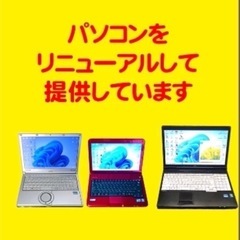
★パソコンリニューアル(以前のWindowsからWindows11へ、Office2021インストールなど)・修理(ノートパソコン、デスクトップパソコン)お引き受けします

港区 新橋
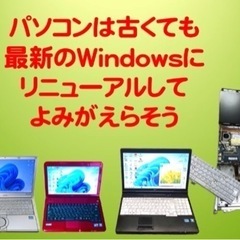
パソコンをもっと快適にしたい ★パソコンが遅くなりイライラ ★パソコンが壊れて捨てようと思う ★パソコンの具合がわるく原因がわからない ★デスクトップパソコンが欲しい ★Windows11にしたい ★高性能パソコンが欲しい ●パソコンをなんとかしたい、修理したい、 ●在宅ワーク、在宅学習に今のノートパソコンが使えるかどうか などのご相談にも対応します。 パソコン案内のムービーです。 ご覧下さい。視聴時間は5分です。 https://drive.google.com/file/d/1-Z-4wlte7l1KzDbhHElyXD_Zl6Eth4AY/view?usp=sharing ◾️Windowsのバージョン基礎知識 ご自分のパソコンのWindowsのバージョンを知らないで使われいる方が、意外にも多いです。 ●Windows10の最終バージョン Windows10は、2025年10月に終了しました。更新画面に終了したことのお知らせがでているはずです。バージョンは24H2が最終バージョンですから24H2になるまで更新処理をしてください。 ただ、第7世代以前のパソコン、概ね2016年製造以前からのパソコンは、Windows11にはできません。必要要件をパスしてWindows11に手作業でできる方法はあります。(ご要望であればお知らせください) 2.Windows11のバージョン 毎年バージョンが更新されます。 21H2 2021年のバージョンです。 22H2 23H2 24H2 25H2これが現在の最新バージョンです。毎年10月にリリースされます。 それぞれ、2年後10月まで毎月の定期更新でサポートが続きます。 第7世代以前のパソコンは、1年毎のバージョンアップは、要件をパスするための手作業が必要になります。第8世代以降は、自動更新です。 以上、パソコンの基礎知識ですから、ご理解ください。 3.Windows12 公式な「Windows 12」の発売日はまだ決まっていません。 ❤️❤️❤️❤️❤️❤️❤️❤️❤️❤️ 10年前のパソコンでも、最新のWindows11にできます。 是非ご一読ください。パソコンがよみがえり、快適になるかもしれません。 パソコンリニューアルを趣味にしています。いままでジモティーでパソコンを提供してきました。 私のパソコンを買いたいとお申し込みいただき、 今お持ちのパソコンは? とお聞きしますと、 古いバージョンで、遅くて、新しくしたい、パソコンが壊れた、という方がたくさんいらっしゃって、結局私のパソコンは買わないで、そのパソコンをリニューアルして差し上げたことが多くあります。 1.リニューアル・修理をしたい方 そこで、パソコンの提供だけでなく、 ●古いWindows7や8や10のバージョンからWindows11に変えたい ●動きが遅い ●パソコンが壊れた、なんとかしたい という方に、パソコンリニューアル、修理を提供するサービスをいたします。 ●今のパソコンは古くニーズに合うデスクトップパソコンが欲しい これらお困りの方は、具体的な症状など詳細をお知らせいただければ、お聞きした上で判断させていただきます。   2.リニューアル・修理の内容 ・最新のWindows11 にします。 ・メモリはそのパソコンの最大容量の範囲で用途に応じて選択します。 ・プロセッサー(CPU)が、高性能なものに換装にできる場合もあります。 ・ハードディスクは診断し、不具合の場合には交換します。 ・症状に応じて、まず、ご自分でできることをアドバイスします。 ・ご自分でできない場合は、リニューアル、修理を、有料で請け負います。 3.システム仕様 ■最新のWindows11 64bit ライセンス認証いたします。 ■最新のMicrosoft Office Professional plus 2021 (Word、Excel、Power point、Acssesなど) ライセンス認証いたします。 🔶🔶🔶🔶🔶🔶🔶🔶 ■CD/DVDライティングソフト データのCDやDVDなコピー、CDやDVDの作成。 ■VLCメディアプレイヤー:DVD映画の鑑賞。 ■pdf 編集ソフト pdfファイルの編集、切り取り、並べかえ、ファイルのドッキングなど。 ■Windows movie maker 写真、動画、音声を、並べて、ムービーをつくります。 ■セキュリティソフト:Windows10標準のWindows Defender ■メールソフト Thunderbird:いままでのパソコンでThunderbirdを使っていれば、全てのメールデータが格納されているフォルダごとコピーすれば、今までと全く同じようにメールが使えます。 ■解凍ソフト LHUT32:ファイルの解凍、圧縮。 ■ハードディスク劣化診断 Crystal Disk Info:HDDの起動回数、使用時間などを診断できます。 ■パーティション変更 EASEUS Partition Master:ハードディスクのパーティションサイズの変更、新たなパーティションの作成ができます。現在は全て、Cドライブになっていますが、Dドライブをつくりたい場合はこのソフトを使います。 ■HDDのコピー・移転 EASEUS Todo Backup:元のハードディスクをコピー(クローン)して、HDDの引っ越し(移転)。USB接続で外付けHDDに現状システムのクローンを作成できます。自分のパソコンのハードディスクは、この方法で、定期的にバックアップすることをお勧めします。 ■iTunes最新バージョン:iPhoneのデータのバックアップや音楽の転送。iPhoneをお使いの方は、必須です。 ■その他いくつか、仕事で必要なアプリが入っています。 テキストエディター、Ccleaner、通信スピードテストなどです。 ■Windowsアップデートは直近まで完了。 4.料金   ●リニューアル料金 ①基本料金 ・Windows11pro(64bit)の新規インストール(ライセンスつき) ・アプリは私がジモティーに出しているパソコンの仕様とおなじ。OfficeはMicrosoft Office 2021 Plus 診断、ライセンス、およびインストール作業で、基本料金を決めていますが、お持ちのパソコンの状態を伺って、お知らします。 パソコンを別途購入された方、以前購入された方には特別割引いたします。 リニューアルで、 そのパソコンにとって、システム的には最高、最新になり、見違えるように快適になります。 ②もし以下のハードの不具合があり、交換が必要な場合は、別途、購入実費、作業費をいただきます。 ・ハードディスク  または高速なSSDに交換の場合 ・メモリ ・CPUファン ・DVDドライブ ・液晶 など マザーボードの交換がともなう修理もいたしますが、別途料金をいただきます。 5.自己診断 一応、ご自分のパソコンをご自分で診断してみてください。 ★電源を入れて、画面が映り、Windowsのロゴがでてその後進まない、青い画面が出たま動かない場合には、大抵、Windowsが壊れています。この場合には、ハードディスクを診断の上、ハードディスクが壊れていれば交換などして、新たにWindowsをインストールして使えるようになります。 Windows更新後は、画面が動かなくなることがあります。1日経っても動かなければ、電源ボタンで強制終了、再起動して、治ることがあります。 ★電源を入れて、何らかの画面がでてくれば、修復できる可能性は高いです。 ★電源を入れて、cpuファンが回る音はするが、画面に映らない、これは、液晶周りが故障でかなり厄介です。もちろん液晶だけが故障とわかれば交換できます。 ★電源を入れて、全く、音もしない、ランプもつかない、これは、致命傷です。ただ、ACアダプターが断線していないかなどのチェックが必要です。静電気が溜まっているときもありますから、バッテリーなど全ての接続をはずして、ACアダプターだけで起動してみることも必要です。 また、裏蓋を外してメモリを入れ替えてみたり、1枚にしてみることも試してください。 それでもパソコンが通電しない場合は、マザーボードの不具合で、修理不可能です。 機種によってはマザーボード交換修理もいたしますが、ご相談ください。ただし、その時は高額になります。 ★BIOSの確認 電源スイッチを入れると同時に、F2をポンポンと押します。 画面に、そのパソコンの基本情報が出ます。BIOSと言います。この画面がでなければ、そのパソコンは、重症です。(パソコンによってはF2でない場合もあります。) ★まず、そのパソコンの状態をお聞きかせください。まず、メール交換で診断の上、治るものであれば、修理サービスいたします。 6.お知らせいただきたいこと 以下の項目お知らせ下さい。 ①メーカー、型番(パソコンの裏に貼り付けてあります) ②Windowsのバージョン7、8、10など ③現在のメモリ容量 ④現在の状態、症状、不具合の状況、試したことなど。 ⑤BIOS画面の情報 7.手順 ジモティーメールでやりとりし、ご自分でできない場合、パソコンをお預かりします。 🔴🔴🔴🔴🔴🔴🔴🔴🔴🔴🔴🔴🔴 私が出品している、どのパソコンでもよいですから、パソコンの解説部分を、お読みください。まず、パソコンの基礎をご理解ください。 🔴🔴🔴🔴🔴🔴🔴🔴🔴🔴🔴🔴🔴 ●パソコンをお預かりする場所は、東京23区内、西は荻窪まで、埼玉県は浦和まで、千葉県は船橋まで、常磐線方向は取手まで、神奈川県は川崎までなら大丈夫です。 私は自宅は柏で平日は千代田区です。 土日の場合には、上野までだとありがたいです。 遠方の方は、パソコンを、宅配でお送りください。 8.お願い なお、手垢やほこり、ゴミが溜まっているなどは、掃除機、アルコールと水フキンできれいにしてご持参ください。 ❤️❤️❤️❤️❤️❤️❤️❤️❤️❤️❤️ ジモティーサイト内の検索キー のぶのノートパソコン
06/20
売ります

🔵富士通Lifebook②A576/高性能 CPUi5第六世代/メモリ8GB/SSD256gb/最新Win11pro/ Office2021/アプリ多数/美品・クリーニング/動作良好/サポート無期限

27,000円 港区 新橋
■15.6インチパソコンではA572の上位機種になります。 A561(i5第二世代) A572(i5第三世代) A574(i5第四世代) A576(i5第六世代) A577(i5第七世代) と後継機が続き、この機種は、 A576です。 きれいです。 高性能プロセッサーi5第六世代。 SSDです。爆速です。 Windows11 pro 25H2最新バージョン Microsoft Office 2021 pro plus (Word、Exel、PowerPoint、Outlook、Accessなど) 仕事に必要な、多数のアプリ、ユーティリティあり。アプリは豊富、仕事用、家庭用、すぐ使えます。 写真や図形処理、動画処理などにも是非ご検討下さい。 ✳️✳️✳️✳️✳️✳️✳️✳️✳️✳️✳️✳️ ◆性能 ・プロセッサーは高性能i5第六世代 ・メモリはDDR4 8GB  16gbに増設可能 ・SSD256GB爆速 512GB以上がご希望であればご相談ください。 ・無線LAN(内蔵)にすぐ繋がります ・DVD焼き付け可能 🍀🍀🍀🍀🍀🍀🍀🍀🍀🍀🍀🍀  ◆リニューアル Windowsやソフト・アプリは、誰かが使っていたものではなく、全く新たにインストールし、リニューアルしたものです。パソコンのハード、ソフト、細部まで動作確認しています。 パソコンの中までクリーニングしましまた。 Windows更新は、毎月の定期更新、随時の更新など、お渡しする日の最新の状態になっています。 ◆ニーズへの対応 新品のパソコンは高いから中古を買いたい方、Windows7や8のパソコンが古くなり壊れたから安く買いたい方、パソコンを始めて使われる方、学校に入ってパソコンが必要な方、写真編集や資料作成にパソコンが欲しい方、動画編集など、ニーズにお応えできるパソコンだと思います。 ◆パソコンの引き渡し 基本的には、直接お渡しし、パソコンの説明をいたします。 遠方の方は、ゆうパック代引でお送りし、メール、電話でサポートいたします。 ◆サポート 引き渡し後も、技術的なこと、お問い合わせは、無期限でサポートします。 Windowsバージョンなどもサポートいたします。 ーー仕様ーーーー ●富士通 LIFEBOOK A576/PX ■OS:Windows 11 Professional(64bit) 25H2最新バージョン ライセンス認識済み。   ■ Microsoft Office 2021 pro plus (Word、Exel、PowerPoint、Outlook、Accessなど) ■CPU:インテル Core i5-6300U 4M キャッシュ、最大 3.00GHz 2コア4スレッド ■メモリー:8GB PC4-17000 4GB×2枚 16GBにも増設可能です。 ■SSD256GB 512GB以上がご希望であればご相談ください。 ■ディスプレイ:15.6インチ 1366x768ドット ■グラフィックス:Intel Iris Graphics 540 グラフィックメモリ4175MB ■無線LAN内蔵 ■スーパーマルチ、CDやDVDの読み込み、およびCDやDVDの書き込み可能。 ■インターフェイス: アナログRGB、HDMI 出力端子、 USB3.0準拠×3(左側面)、USB2.0準拠×1(右側面) ■バッテリー起動可能。長時間の固定場所での利用は、ACアダプターをお使い下さい。 ■寸法 374×250×26.9~34.5mm ■重さ 2.1kg ■ACアダプターあり ■マウスあり ■きれいです。使用感はありません。 天板も、ほとんど無傷、きれいです。キーボード、キーボード周り、すごくきれいです。 ーーーアプリーーー ■Microsoft Office Professional plus 2021 (Word、Excel、Power point、Acssesなど)ライセンス認証済み ■zoom:カメラはUSB接続カメラ利用 ■オンラインでのデータ保存:Dropbox ■Windowsムービーメーカー ■ウイルス対策:Windows Defender ■メールソフト:Thunderbird ■ハードディスク劣化診断:Crystal Disk Info ■テキストエディター:EMeditor ■pdf 編集ソフト ■その他ソフト、ユーティリティ多数 ■Windows更新は直近まで完了 ーー    ◆◆◆◆パソコン説明・解説◆◆◆◆ Windows11 25H2 用 ==== === === ====== ーーーーーーーーーーー パソコンを買っていただく際に重要な情報ですので、長文で恐縮ですが、何卒お読み下さい。 === === === === === 目次 === === === === === 1.このパソコンの性能 2.直ぐ使えるソフト・アプリ 3.保証・メンテナス 4.取り引き 5.私が出品するパソコンの見方 6.Windows更新のご注意 7.Windowsのバージョンアップ 8.SSDの効果 9.webカメラ 10.DVD映画の見方 11.パソコンの選び方 12.Windowsの選択 13.データのバックアップ 14.パソコンの修理サービス 15.自己紹介 ーーーーーーーーーーーーーーーー 1.このパソコンの性能 ーーーーーーーーーーーーーーーー このパソコンの性能レベル ■Windowsバージョン ・Windows10 Home ・Windows10 Pro ・Windows11 Home ・Windows11 Pro● ■32 ビットか64 ビットか ・32bit ・64bit ● ■CPU(プロセッサー) メモリ2GB 4GB 8Gb ・celeron - - - (single core) ・dual、core2 - - - ・i5 - - ●8gb ーーーーーーーーーーーーーー 2.直ぐ使えるソフト ーーーーーーーーーーーーーー ■Windows11Professional ライセンス認証済み。 ライセンスキーあり。 Windows更新は最新状態です。 ■Microsoft Office Professional plus 2021 (Word、Excel、Power point、Acssesなど) ライセンス認証済み。 ライセンスキーあり。 🔶🔶🔶🔶🔶🔶🔶🔶 ■CD/DVDライティングソフト データのCDやDVDなコピー、CDやDVDの作成。 ■VLCメディアプレイヤー:DVD映画の鑑賞。すでにインストールしてあります。 DVD映画入れると自動的に映像が現れます。ただし、著作権で、パソコンで見れないDVDもあります。 ■pdf 編集ソフト pdfファイルの編集、切り取り、並べかえ、ファイルのドッキングなど。 ■Windows movie maker 写真、動画、音声を、並べて、ムービーをつくります。 ■セキュリティソフト:Windows10標準のWindows Defenderがインストールされています。 有料のウイルスソフトは特に入れる必要はありません。 ■メールソフト Thunderbird:いままでのパソコンでThunderbirdを使っていれば、全てのメールデータが格納されているフォルダごとコピーすれば、今までと全く同じようにメールが使えます。アカウントの設定もアドレスとパスワードの入力で簡単にできます。 複数のアドレスも可能で、yahooやgmailアドレスの設定も簡単です。特に複数パソコンを利用される方は、メールソフトとしてお勧めです。 ■解凍ソフト LHUT32:ファイルの解凍、圧縮。 ■ハードディスク劣化診断 Crystal Disk Info:HDDの起動回数、使用時間などを診断できます。 ■パーティション変更 EASEUS Partition Master:ハードディスクのパーティションサイズの変更、新たなパーティションの作成ができます。現在は全て、Cドライブになっていますが、Dドライブをつくりたい場合はこのソフトを使います。 ■HDDのコピー・移転 EASEUS Todo Backup:元のハードディスクをコピー(クローン)して、HDDの引っ越し(移転)。USB接続で外付けHDDに現状システムのクローンを作成できます。自分のパソコンのハードディスクは、この方法で、定期的にバックアップすることをお勧めします。 ■iTunes最新バージョン:iPhoneのデータのバックアップや音楽の転送。iPhoneをお使いの方は、必須です。 ■zoom zoomによる、オンライン会議ができます。 ■その他いくつか、仕事で必要なアプリが入っています。 テキストエディター、Ccleaner、通信スピードテストなどです。 ■Windowsアップデートは直近まで完了。 ーーーーーーーーーーーーー 3.保証・メンテナンス ーーーーーーーーーーーーー ■起動できない、Windowsが立ち上がらないなど、初期不良による交換、修理など対応いたします(一カ月までです)。保証書は発行いたしません。 何ヶ月も使っていて、使い方の間違いによる不具合の発生は、修理は受付しますが、料金などご相談に応じます。 パソコンは、新品でも、中古でも、必ずいつかは、壊れます。データのバックアップなどは、ご自分で対策をとっておいて下さい。 ■ご購入後、メールアドレスの作り方、インターネットの接続、プリンターの繋ぎ方などは、パソコンを使う上での基本ですから、まずは、ご自分でやり方をスマホなどでインターネット検索して処理してみて下さい。 ■音楽CDの作り方、DVDの焼き方など、さまざまなアプリの使い方についても、パソコンでわからないことがあれば、ネット検索などで、お調べになって下さい。 「まず自分で調べる」、「自分でやってみる」、 を是非よろしくお願いいたします。 ■ただ、ご購入後も、パソコンの使い方などについて、あるいは不具合について、どうしてもご自分で解決できないときは、必要に応じてサポートいたします。ご質問などお受けいたします。 ■バッテリーは消耗品です。長年使えば劣化していきます。普段はACアダプターをご利用下さい。 ■パソコンの日常の維持管理などの説明書を添付していますのでお読み下さい。 ーーーーーーーーーーーー 4.取り引き ーーーーーーーーーーーー ●取引の意思確認 お問い合わせ以降、メールのやり取りが何回か続くと思いますが、明確にご購入の意思を確認させていただいた上で、 次のステップに移りたいと思います。  ●お互いに、名前、取引日時などを交換した段階で、取引成立とさせていただきます。 ●直接引き渡しは、東京23区内、西は荻窪まで、埼玉県は浦和まで、千葉県は船橋まで、常磐線方向は取手まで、神奈川県は川崎までなら大丈夫です。 私は自宅は柏で、平日は千代田区です。 土日の場合には、上野、新橋までだとありがたいです。 直接お渡しの場合には、その場で、このパソコンの説明、利用にあたっての留意点などを、いままでの経験をお聞きしながら、最低30分程度はご説明いたします。もちろんパソコンに慣れていらっしゃる方に対しましては、それなりの説明をいたします。 ●メール交換などで、納得いただければ、郵便局取り扱いのゆうパックの代引きでお送りいたします。 送料はご負担下さい。 直接ご説明できない方には、メールや電話で、サポートいたします。 ●値引きや分割支払いについて 値引きと分割支払いは基本的にはお受けできません。 同じ型番のパソコンは同じ値段で、皆様には、その値段でお引き取りいただいておりますし。 お問い合わせの画面に、「値下げできますか」のボタンがありますが、最初のお問い合わせメールから、値引きメールをよこされる場合には、特別な理由をお知らせいただかないない限り、申し訳ありませんが、取引は遠慮させていただきます。 ■取引時期について パソコンのお引き取りは、7日以内程度でお願いします。一か月先とか、長期にわたるパソコンの確保は、ご相談ください。 🔴🔴🔴🔴🔴🔴🔴🔴 [メール確認のお願い] 購入されたい、とお問い合わせの後は、私からはすぐお返事いたしますが、メールのご確認、返信は迅速にお願いいたします。 お返事したにもかかわらず、メールをご覧にならなかったりする場合(既読にならない)がよくあり、また既読になってもその後連絡がない場合がよくあります。 他の方からお申し込みがある場合があり、メール確認が1日以上とか、あまりにも遅い場合には、他の方を優先する場合もあります。 ーーーーーーーーーーーーーーーー 5.私が出品するパソコンの見方 ーーーーーーーーーーーーーーーー 常に複数台出していますが、以下をご理解ください。 まず前提として、以下の機能は、私が出品している全てのパソコンの、基本条件としていますのでご理解ください。 ①Windows 10pro(64bit)または11を基本としています。 ②メモリは8GBを最低としています。 昔のdual Core、Core2は4GBですが、プロセッサーがiシリーズの場合には全て8GBで統一しています。16GB以上ご希望の場合には、ご相談です。 ③ハードディスクは SSD256GBを搭載しています。 ④無線wifiは、絶対条件として、使えます。有線LANは当然です。 ⑤DVDドライブは、全て読み込み、書き込み可能な、スーパーマルチです。 ⑥バッテリーは、バッテリー起動が可能です。ただし、バッテリーは消耗品ですから、普段の利用は、ACアダプターを繋いだままお使いください。 ⑦ACアダプターとマウス付きです。 ⑧キーボードは、テンキー付きとそうでないのがありますから、それを意識してお選び下さい。 ーーーーーーーーーーーーー 6.Windows更新のご注意 ーーーーーーーーーーーーー Windows更新は毎月、第二水曜日が定例です。また、随時、更新があります。大型更新も年1回あります。 インターネットに繋がっていれば、自動更新してくれますが、更新して安定するまでに、半日ぐらいかかることもあります。ただ最近は更新画面に、ダウンロードやインストールボタンか表示され、手動になっています。 Windows更新が始まりますとその間は動きがすごく遅くなります。そのときは、インターネットに繋いだまま放置、決して強制終了をしないようにしてください。タスクマネージャーで稼働状態を確認してください。 第二水曜日以降、夜、インターネットにつないだまま、朝まで放置することが大事です。 マウスのマークだけが出ていたり、また、Windows準備中などの青い画面は、そのまま、放置して、利用は我慢して下さい。 最近は、更新画面でインストールが待機状態になっている場合があります。 インストールボタンを押してください。 インターネットを利用しない方がおられますが、Windowsパソコンはインターネット接続を前提としていますから、何らかの方法でインターネットに接続して、更新して下さい。 Windows更新の失敗によるトラブルは大変多く、パソコンが止まった、壊れた、という大半の方が、このことが原因です。 Windows更新中、フリーズしたと思って強制終了しますと、ます、Windowsは壊れると思ってください。 このことを守らず、具合が悪くなったといって質問される方が大変多いですのです。 パソコンを使うたびに、Windows更新画面と、タスクマネージャーの画面を見る習慣が大事です。 Windows updateは、自己責任です。くれぐれもご注意下さい。 🔴🔴🔴🔴🔴🔴🔴🔴🔴 ーーーーーーーーーーーーー 7. Windowsのバージョンアップについて ーーーーーーーーーーーー Windowsのサポート期限はそれぞれMicrosoft社がつぎのように決めています。 ・Windows10 2025年10月14日 ・Windows11 22H2 2024年10月8日 ・Windows11 23H2 2025年11月11日 パソコンを買われた方にはパソコン便利帳には書いてありますが、発売年の古いパソコンにはWindows10までしかインストールできません。したがってこのパソコンは特殊な方法でWindows11 23H2にバージョンアップしてあります。Microsoft社のサポート期限以降も使い続けることはできますが、セキュリティ上問題がある場合もあります。 Microsoft社の方針は、新しいパソコンを買いなさいと言っているようなものです。 古いパソコンでもWindows11にすれば使い続けることはできますから、新しいバージョンにアップしたいときは、サポート期限がきましたら、お問い合わせください。私がサポートします。 ーーーーーーーーーーーーー 8.SSDの効果 ーーーーーーーーーーーーー 私のパソコンは、以前は普通のハードディスクでしたが、現在は全て SSDです。 SSDを使った実感は、ハードディスクをつけた時に比べて、立ち上がりは数倍速く、CPUの性能アップやメモリの増設よりも、はるかに効果があります。 特に移動用パソコンには便利です。 ✳️SSDのメリット SSDのメリットをお知らせします。 1.Windowsの立ち上がりは、普通のハードディスクに比べて圧倒的に速い。 2.アプリの立ち上がりがはやい。 3.ハードディスクへからの読み込みや保存などのアクセスが早い。 4.衝撃に強い。 普通のハードディスクはモーターが回っています。ですから、稼働中は動かしはいけません。しかしSSDはモーターが回るのではなく、電子回路ですから衝撃に強いのです。 以下の項目は、ハードディスク、SSDは、かわりません。 1.データの処理スピード、インターネットの利用などハードディスクにアクセスしない部分は同じ 2.パソコンやアプリが立ち上がった後のスピード感は同じ。 3.耐用年数、可能使用時間は、同じ。 使用時間の寿命は、15万時間と言われています。安定した状態の目処は、5万時間以内です。 毎日、一日5時間使っても、年間1800時間ですから、1万時間使うには、何年もかかります。 SSDを使う上での注意点は、ハード的に壊れるときは、一瞬にしてSSD自体認識しなくなりますから、データのバッグアップは必ず日常化してください。 ーーーーーーーーーーーー 9.webカメラについて  ーーーーーーーーーーーー zoomにはwebカメラが必要です。古いパソコンにはカメラは付いていないことが多いです。 しかし、USB接続webカメラを使えばすぐにzoomは利用できます。zoomを使ったテレビ会議や在宅学習をやりたい場合、資料のこれ、と言って、カメラの方向を自由に変えられる外付けUSB接続webカメラの方が便利な場合があります。 1500円から2500円以内でマイク付きwebカメラを購入できますし、簡単に接続できます。 ーーーーーーーーーーーー 10.DVD映画の見方 ーーーーーーーーーーーー ●DVD映画の再生について まず、基本ですが、Windows10には、Windows7と違って、DVD映画が見れるソフトはついていません。Windows7では、Windows Media PlayerでDVD映画が見れましたが、Windows10では見れません。ですから、DVD映画をドライブに入れても再生はしません。 最近は、著作権が厳しく、DVD映画はパソコンでは見れないようガードをかけている場合があります。その場合は、パソコンの問題ではなく、そもそもパソコンでは見れませんので、ご理解下さい。映画はDVDプレイヤーでテレビで見て下さい。 ■Windows10、11で映画を再生する方法 私の提供するパソコンは、すでに再生ソフト(VLCメディアプレイヤー)をインストールしており、設定は終えています。 ーーーーーーーーーーーーーー 11.パソコンの選び方 ーーーーーーーーーーーーーー パソコンの選び方、ご参考になさって下さい。 パソコン選択の条件は、用途によって大きく3つに分かれます。(専門家としてのSEやプログラマーの利用を除く) ■普通の使い方 オフィス作業、ネット検索、写真の編集、CD/DVDの読み込みやCD/DVDの焼き付け作成、写真や簡単なデザイン。 みなさんが選ばれるのは、ほとんどこのレベルだと思います。 ■高度な使い方 さらに動画編集、フォトショップやイラストレーターやCADなどで専門的なデザインや編集をスピーディーに行いたい、マインクラフトなど高度なゲームを行いたい。 ■移動用に使いたい 軽いパソコン、薄いパソコン。 ーーーーーー そのためのパソコンのスペックです。 ■普通の使い方。 スペックの条件は5つあります。 1.cpu intel社の場合、dual-core以上、つまり2コアス2スレッドでも大丈夫です。 私が今提供しているパソコンはそれ以上の性能の2コア4スレッドのi3、i5、i7にしています。 私はパソコンの改良もしますから、機種によっては、パソコンを分解して、古いcore2のパソコンをi5に替えたりします。そうすれば、格段に改良できます。 2.メモリ cpuの性能にもよりますが、8GBが最低条件です。 4GBもあるから、というネットでのパソコンの売り文句がありますが、動画など見るとき、不満がでてきますので、8GB以上をお選び下さい。 なお、昔のWindows 32bitのパソコンはメモリは最大4GBまでで、それ以上増設はできませんのでご注意を。 Windows 64bitの場合は、無制限に増設できます。私が提供するパソコンは全て64bitです。仕様書をよくご覧下さい。 3.ハードディスク WindowsのOSやいつも使うアプリで約40GBがシステム容量として必要です。また、大規模Windows更新に備えて35gbの空き容量が必要です。このことを知らない方が多いのですが、ハードディスクの空き容量は必ず40GBは、確保してください。 🔴🔴🔴🔴🔴🔴🔴🔴 iPhoneなどでの写真は250枚で1GB、動画は例えば数分100MBだとすれば10本で1GB。 エクセルなどは、1ファイルが大きくて200KBですから1GBあれば5000ファイル入ります。 ただ、映画は1GB以上です。 ですから、ハード容量としては、80gbでは不足で、160GB以上が必要です。 私のパソコンは SSD256gbです。 500GB以上あればそれに越したことはありませんが、大量データ、動画をたくさん使う方は、必要かもしれません。 なお、大容量が欲しい場合には、実費だけで、大容量のハードディスクへの交換をいたします。 4.ドライブ CDやDVD焼き付けには、スーパーマルチが必要です。ただし、DVDの焼き付けを、今後とも使わない方には、スーパーマルチである必要はありません。 私が出すパソコンは、全てスーパーマルチです。 5.バッテリー バッテリーは消耗品です。全くバッテリーが使えないパソコンは避けたほうがよいです。誤って電源コードを抜いたりすることがあります。ですから、最低でも20分は使えたほうがよいです。 たまにバッテリーが寿命で使えないパソコンが手に入るときがあります。バッテリーを新品にする場合もありますが、値段が高いので、電源コードだけでお使いいただくようコメントして出品することもあります。 バッテリーは新品でも2時間ぐらいですから、普段は、ACアダプターをつないでお使いください。 ただし、移動して使う軽量パソコンの場合にはバッテリーは少なくと3時間以上は欲しいです。 ■高度な使い方 1.cpu i5やi7の第三世代以上です。 2.メモリ 8GB以上です。ノートの場合、4GBのメモリ、2枚です。 高度な使い方の場合、これらのスペックの条件は、当然、パソコンの値段に反映します。私がパソコンをつくるにしても仕入れ値が高くなってしまいます。 メモリ容量を必要とするイラストレータ、フォトショプやCADなどでは16GB以上にしますと効果を発揮します。 ■移動用に使いたい 普通のノートパソコンは重さが2.4kgから3kgあります。この重さでは持ち歩き用には重すぎます。 移動用には、1.5kg以下が望ましいです。13.3インチや12.1インチの大きさです。 バッテリーは、最低でも3時間以上もつものをお選び下さい。 ================== 12.Windows、Officeの選択 ================== 昔のXPやvistaや7や8をお使いの多くは、そのパソコンの性能によっては、Windows10にできます。ただし性能によりますから、cpu やメモリが性能アップできなければそのまま使うしかありません。2010年以降のパソコンならば、ほとんど、Windows10や11にすることができますし、メモリを増設したりできます。パソコンが古い、遅い、壊れたという方、ご相談下さい。 Windowsは、Windows10proまたは、Windows11にアップします。 Microsoft Officeは、私のパソコンの場合、個人利用を前提にMicrosoft Office 2021 Plusをインストールしています。 ーーーーーーーーーーーーーーー 13.データのバックアップ ーーーーーーーーーーーーーーー パソコンは、必ずいつか壊れます。それに備えて、データのバックアップは必要です。その方法は、3つあります。 A:USBメモリや外付けハードディスクに必要なデータをコピー B:内蔵のハードディスクの内容と全く同じクローンをつくる。 リカバリーしたい場合には、最初から再インストールするなど、経験のない人には気が遠くなる作業はやめて、同じ容量のハードディスクを用意して、このBの方法をおすすめします。随時、クローンを作っておけば安心です。 C:クラウドを利用する。例えばDropboxにデータを保存できます。2gbまでは無料。Dropbox以外には、Google drive、one driveなどもあります。 パソコンが複数台ある場合には、クラウドの方法は便利です。スマホからもデータが見れます。 ーーーーーーーーーーーーーーー 14.パソコンの修理サービス ーーーーーーーーーーーーーー ●パソコンの修理やグレードアップについて ■自分のパソコンが壊れたから、ご購入をさ れる方が多くおられます。 ★電源を入れて、画面が映り、Windowsのロゴがでてその後進まない、青い画面が出たま動かない場合には、大抵、Windowsが壊れています。この場合には、ハードディスクを診断の上、ハードディスクが壊れていれば交換などして、新たにWindowsをインストールして使えるようになります。 Windows更新後は、画面が動かなくなることがあります。1日経ってもうごかなければ、電源ボタンで強制終了、再起動して、治ることがあります。 ★電源を入れて、何らかの画面がでてくれば、修復できる可能性は高いです。 ★電源を入れて、cpuファンが回る音はするが、画面に映らない、これは、液晶周りが故障でかなり厄介です。もちろん液晶だけが故障とわかれば交換できます。 ★電源を入れて、全く、音もしない、ランプもつかない、これは、致命傷です。ただ、ACアダプターが断線していないかなどのチェックが必要です。静電気が溜まっているときもありますから、バッテリーなど全ての接続をはずして、ACアダプターだけで起動してみることも必要です。 ■BIOSの確認 電源スイッチを入れると同時に、F2をポンポンと押します。 画面に、そのパソコンの基本情報が出ます。BIOSと言います。この画面がでなければ、そのパソコンは、重症です。パソコンによってはF2でない場合もあります。 BIOS画面を知らない方がたくさんおられますが、大変重要な画面です。自分のパソコンのBIOS画面は、必ず確認してください。 ■このような方は、まず、そのパソコンの状態をお聞きかせください。治るものであれば、修理サービスいたします。 ■また、Windows7、8などで、動きが遅く、なんとかしたい、という方も、cpuやメモリなどもグレードアップし、Windows10にすれば、見違えるほど快適になる場合もあります。ご相談ください。 ■以下の項目お知らせ下さい。 1.メーカー、型番(パソコンの裏に貼り付けてあります) 2.Windowsのバージョン、XP、vista、7、8、10など 3.現在のメモリ容量 4.現在の状態、症状、不具合の状況、試したことなど。 5.BIOS画面の情報 修理やリニューアルの際、汚れたままのパソコンは、お引き受けできませんので、アルコールや水フキンなどできれいにしてご持参ください。 ♥️♥️♥️♥️♥️ 15.自己紹介 🔴🔴🔴🔴🔴 私は、コンピュータは使う立場から、学生時代から含めて長年50年以上触れてきました。昔は教室ぐらいあるコンピュータで、深夜に毎日、ある研究でデータ処理をしていました。その後、パソコンの時代に入り、パソコンはさまざまな調査分析や統計解析、資料づくりとして使ってきました。 子供の頃から工作が好きで、パソコンリニューアルは、知識は全くの独学です。全くの趣味で以前からやっていました。余暇の時間に、趣味のリニューアル作業をします。 ご提供するパソコンは、きれいなことが絶対条件で、ハードディスク、メモリ、ACアダプターなどを調達して、全く新たにWindowsや各種ソフトをインストールして、仕事や家庭で直ぐ使えるように仕上げています。本体は中古ですが、そのパソコンが持っている最大の能力を発揮できるようリニューアルし、クリーニングし、キズは磨き、きれいにしてお渡ししています。パソコンを分解し、中に溜まったゴミをきれいにしたり、音が静かになるようにCPU FANに潤滑油をさしたりすることもあります。 私のこの趣味の原点は、「古くても捨てないで、そのパソコンの能力を最大限発揮させて活き返らせる」です。 よろしくお願いします。 ❤️❤️❤️❤️❤️❤️❤️❤️❤️❤️❤️ ジモティーサイトでの検索キー のぶのノートパソコン
06/20
売ります

❤️PanasoCF-SZ6⑬/超軽量12.1インチ/i5第7世代/メモリ8gb/SSD256gb/1920×1200高画質/Windows11/Office2021アプリ多数/美品・クリーニング/動作良好/サポート無期限

31,000円 港区 新橋
入学や就職、持ち運び用軽量パソコン、オンライン授業、オンラインZoom会議など、このPanasonic Let'sノートが最適です。人気NO1。 Microsoft Office や様々なアプリ、学習や仕事に必要なユーティリティアプリなど、多数いれてあり、すぐに実用に使えます。 Panasonic Let'sノート CF-SZ6 超軽量、画面がきめ細かです。 12.1インチ、軽量930g、持ち運びに最適。 webカメラ付き、 1920×1200ピクセルのフルスクリーンのきめ細かな画面です。 軽るいです。 🩷🩷🩷🩷🩷 SSD256gbです。爆速。 zoom会議、テレワーク、在宅学習に便利。 ❤️❤️❤️❤️❤️❤️❤️❤️❤️❤️❤️❤️ バッテリーだけで長時間使え、軽く、持ち運び用として最適です。 是非ご検討ください。 ★Panasonicの12.1インチLet'sノートSシリーズです。S10以降の、CPUと画面の画素数は以下のようになります。 CF-S10 i5第2世代 1200×800 CF-SX1 i5第2世代 1600×900 CF-SX2 i5第3世代 1600×900 CF-SX3 i5第4世代 1600×900 CF-SZ5 i5第6世代 1920×1200 CF-SZ6 i5第7世代 1920×1200❤️ このパソコンは、SZ6です。 ★パソコン案内のムービーです。 ご覧下さい。視聴時間は5分です。 https://drive.google.com/file/d/1-Z-4wlte7l1KzDbhHElyXD_Zl6Eth4AY/view?usp=sharing 🔶🔶🔶🔶🔶🔶🔶 Windows 11 Professional Microsoft Office 2021 plus(Word、Exel、PowerPoint、Outlook、Accessなど) アプリ、ユーティリティ多数 🔴🔴🔴🔴🔴 ◆リニューアル Windowsやソフトは、誰かが使っていたものではなく、全く新たにインストールし、リニューアルしたものです。 パソコンのハード、ソフト、細部まで動作確認しています。 Windows更新は、毎月の定期更新、随時の更新など、お渡しする日の最新の状態になっています。 ◆ニーズへの対応 新品のパソコンは高いから中古を買いたい方、パソコンが古くなり壊れたから安く買いたい方、パソコンを始めて使われる方、学校に入ってパソコンが必要な方、写真編集や動画編集、資料作成にパソコンが欲しい方、ニーズにお応えできるパソコンだと思います。ご質問があれば、なんなりと、お寄せ下さい。 ◆引渡し パソコンの引き渡しは、基本的には、直接お渡しし、パソコンの説明をいたします。 また、遠方の方は、ゆうパック代引でお送りし、メール、電話でサポートいたします。 ◆サポート 引き渡し後も、技術的なこと、お問い合わせは、無期限でサポートします。 ーー仕様ーーーー ● Panasonic CF-SZ6 ■Windows 11 Professional(64bit) ライセンス認識済み。 ■CPU 第7世代 インテル Core i5 7200U 3M キャッシュ、最大 3.10 GHz 2コア4スレッド ■画面サイズ 12.1 インチ きめ細かい解像度1920x 1200ドット ■メモリ容量 8GB LPDDR3 マザーボード直結 ■SSD:256gb m.2タイプ ■ビデオチップ Intel HD Graphics 620 ビデオメモリ 4170MB ■DVDドライブなし ■インターフェース HDMIx1、VGAx1、USB3.0x3 ■SDスロット ■Webカメラ 1920×1080ピクセル ■Bluetooth ■バッテリー5時間以上 ■重量 0.929 kg 軽いです。 ■幅x高さx奥行  283.5x25.3x203.8 mm ◾️無傷、すごくきれいです。 ●付属品 ACアダプター ーーーアプリーーー ■Microsoft Office Professional plus 2021 (Word、Excel、Power point、Acssesなど)ライセンス認証済み ■web会議:Zoom ■オンラインでのデータ保存:Dropbox ■Windowsムービーメーカー ■ウイルス対策:Windows Defender ■メールソフト:Thunderbird ■ハードディスク劣化診断:Crystal Disk Info ■テキストエディター:EMeditor ■pdf 編集ソフト ■その他ソフト、ユーティリティ多数 ■Windows更新は直近まで完了 ーー ◆◆パソコン説明・解説◆◆ Windows11 ==== === === ====== ーーーーーーーーーーー パソコンを買っていただく際に重要な情報ですので、長文で恐縮ですが、何卒お読み下さい。 === === === === === 目次 === === === === === 1.このパソコンの性能 2.直ぐ使えるソフト・アプリ 3.保証・メンテナス 4.取り引き 5.私が出品するパソコンの見方 6.Windows更新のご注意 7.Windowsのバージョンアップ 8.SSDの効果 9.webカメラ 10.DVD映画の見方 11.パソコンの選び方 12.Windowsの選択 13.データのバックアップ 14.パソコンの修理サービス 15.自己紹介 ーーーーーーーーーーーーーーーー 1.このパソコンの性能 ーーーーーーーーーーーーーーーー このパソコンの性能レベル ⚫️の位置です。 ■Windowsバージョン ・Windows10 Home ・Windows10 Pro ・Windows11 Home ・Windows11 Pro● ■32 ビットか64 ビットか ・32bit ・64bit ● ■CPU(プロセッサー) ・dual、core2 ・i5、i7● ■メモリ 4gb 8gb● 16gb ーーーーーーーーーーーーーー 2.直ぐ使えるソフト ーーーーーーーーーーーーーー ■Windows11Professional ライセンス認証済み。 Windows更新は最新状態です。 ■Microsoft Office Professional plus 2021 (Word、Excel、Power point、Acssesなど) ライセンス認証済み。 ライセンスキーあり。 🔶🔶🔶🔶🔶🔶🔶🔶 ■CD/DVDライティングソフト データのCDやDVDなコピー、CDやDVDの作成。 ■VLCメディアプレイヤー:DVD映画の鑑賞。すでにインストールしてあります。ただし、著作権で、パソコンで見れないDVDもあります。 ■pdf 編集ソフト pdfファイルの編集、切り取り、並べかえ、ファイルのドッキングなど。 ■Windows movie maker 写真、動画、音声を、並べて、ムービーをつくります。 ■セキュリティソト Windows標準のWindows Defenderがインストールされています。 有料のウイルスソフトは特に入れる必要はありません。 ■メールソフト Thunderbird いままでのパソコンThunderbirdを使っていれば、全てのメールデータが格納されているフォルダごとコピーすれば、今までと全く同じようにメールが使えます。アカウントの設定もアドレスとパスワードの入力で簡単にできます。 複数のアドレスも可能で、yahooやgmailアドレスの設定も簡単です。特に複数パソコンを利用される方は、メールソフトとしてお勧めです。 ■解凍ソフト ファイルの解凍、圧縮。 ■ハードディスク劣化診断 Crystal Disk Info HDDの起動回数、使用時間などを診断できます。 ■パーティション変更 EASEUS Partition Master ハードディスクのパーティションサイズの変更、新たなパーティションの作成ができます。現在は全て、Cドライブになっていますが、Dドライブをつくりたい場合はこのソフトを使います。 ■HDDのコピー・移転 EASEUS Todo Backup 元のハードディスクをコピー(クローン)して、HDDの引っ越し(移転)。USB接続で外付けHDDに現状システムのクローンを作成できます。自分のパソコンのハードディスクは、この方法で、定期的にバックアップすることをお勧めします。 ■iTunes iPhoneのデータのバックアップや音楽の転送。iPhoneをお使いの方は、必須です。 ■zoom zoomによる、オンライン会議ができます。 ■Dropbox データをクラウドに保存してくれます。 ■その他、仕事で必要なアプリ、ユーティリティが入っています。テキストエディター、Ccleaner、通信スピードテストなどです。 ■Windowsアップデートは直近まで完了。 ーーーーーーーーーーーーー 3.保証・メンテナンス ーーーーーーーーーーーーー ■起動できない、Windowsが立ち上がらないなど、初期不良による交換、修理など対応いたします(一カ月までです)。保証書は発行いたしません。 何ヶ月、何年も使っていて、使い方の間違いによる不具合の発生は、修理は受付しますが、料金などご相談に応じます。 ■ご購入後、メールアドレスの作り方、インターネットの接続、プリンターの繋ぎ方などは、パソコンを使う上での基本ですから、まずは、ご自分でやり方をスマホなどでインターネット検索したり、ChatGptで調べたりして処理して下さい。 ■音楽CDの作り方、DVDの焼き方など、さまざまなアプリの使い方についても、パソコンでわからないことがあれば、ネット検索などで、お調べになって下さい。 「まず自分で調べる」、「自分でやってみる」、 とくにAi、 ChatGptで調べることを、おすすめします。 よろしくお願いいたします。 ■ただ、ご購入後も、パソコンの使い方などについて、あるいは不具合をどうしてもご自分で解決できないときは、必要に応じてサポートいたします。ご質問などお受けいたします。技術的サポートは無期限です。 ■バッテリーは消耗品です。長年使えば劣化していきます。普段はACアダプターをご利用下さい。 ■パソコンの日常の維持管理などの説明書を添付していますのでお読み下さい。 ーーーーーーーーーーーー 4.取り引き ーーーーーーーーーーーー ●取引の意思確認 お問い合わせ以降、メールのやり取りが何回か続くと思いますが、明確にご購入の意思を確認させていただいた上で、次のステップに移ります。 ●お互いに、名前、取引日時などを交換した段階で、取引成立とさせていただきます。 ●直接引き渡しは、東京23区内、西は新宿まで、埼玉県は浦和まで、千葉県は船橋まで、常磐線方向は取手まで、神奈川県は川崎までなら大丈夫です。 私は自宅は柏です。 土日の場合には、上野、新橋間だとありがたいです。 直接お渡しの場合には、その場で、このパソコンの説明、利用にあたっての留意点などを、いままでの経験をお聞きしながら、最低30分程度はご説明いたします。もちろんパソコンに慣れていらっしゃる方に対しましては、それなりの説明をいたします。 ●メール交換などで、納得いただければ、郵便局取り扱いのゆうパックの代引きでお送りいたします。 送料はご負担下さい。 直接ご説明できない方には、メールや電話で、サポートいたします。 ●値引きや分割支払いについて 値引きと分割支払いは基本的にはお受けできません。 同じ型番のパソコンは同じ値段で、皆様には、その値段でいままでお引き取りいただいておりますし。 お問い合わせの画面に、「値下げできますか」のボタンがありますが、 特別な理由をお知らせいただかないない限り、そのお問い合わせはお受けできないことがあります。 ■取引時期について パソコンのお引き取りは、7日以内程度でお願いします。一か月先とか、長期にわたるパソコンの確保は、ご相談ください。 🔴🔴🔴🔴🔴🔴🔴🔴 [メール確認のお願い] 購入されたい、とお問い合わせの後は、私からはすぐお返事いたしますが、メールのご確認、返信は迅速にお願いいたします。 お返事したにもかかわらず、メールをご覧にならなかったりする場合(既読にならない)がよくあり、また既読になってもその後連絡がない場合がよくあります。 他の方からお申し込みがある場合があり、メール確認が1日以上とか、あまりにも遅い場合には、他の方を優先する場合もあります。 ーーーーーーーーーーーーーーーー 5.私が出品するパソコンの見方 ーーーーーーーーーーーーーーーー 常に複数台出していますが、以下をご理解ください。 まず前提として、以下の機能は、私が出品している全てのパソコンの、基本条件としていますのでご理解ください。 ①Windows11 pro(64bit)を基本としています。 ②メモリは8GBを最低としています。昔のdual Core、Core2は4GBですが、現在はそのクラスのパソコンは出品していません。 プロセッサーがiシリーズの場合には全て8GB以上で統一しています。16GB以上ご希望の場合は、ご相談です。 ③ハードディスクは SSD256GBを搭載しています。普通のハードディスクは、立ち上がりがとても遅いので現在は扱っていません。512GBも可能です。 ④無線wifiは、絶対条件として、使えます。有線LANは当然です。 ⑤DVDドライブは、全て読み込み、書き込み可能な、スーパーマルチです。 一部軽量パソコンにはDVDドライブがない場合もあります。 ⑥バッテリー起動が可能です。ただし、バッテリーは消耗品ですから、普段の利用は、ACアダプターを繋いだままお使いください。 ⑦ACアダプター付属 ⑧キーボードは、テンキー付きとそうでないのがあります。 ⑨Webカメラがある場合には明記しています。 ーーーーーーーーーーーーー 6.Windows更新のご注意 ーーーーーーーーーーーーー Windows更新は毎月、第二水曜日が定例です。また、随時、更新があります。大型更新も10月に年1回あります。 インターネットに繋がっていれば、自動更新してくれますが、更新して安定するまでに、半日ぐらいかかることもあります。 Windows更新が始まりますとその間は動きがすごく遅くなります。そのときは、インターネットに繋いだまま放置、決して強制終了をしないようにしてください。タスクマネージャーで稼働状態を確認してください。 第二水曜日以降、夜、インターネットにつないだまま、朝まで放置することが大事です。 マウスのマークだけが出ていたり、また、Windows準備中などの青い画面は、そのまま、放置して、利用は我慢して下さい。 更新画面でインストールが待機状態になっている場合があります。インストールボタンを押してください。 インターネットを利用しない方がおられますが、Windowsパソコンはインターネット接続を前提としていますから、何らかの方法でインターネットに接続して、更新して下さい。 Windows更新の失敗によるトラブルは大変多く、パソコンが止まった、壊れた、という大半の方が、このことが原因です。 Windows更新中、フリーズしたと思って強制終了しますと、まず、るWindowsは壊れると思ってください。 このことを守らず、具合が悪くなったといって質問される方が大変多いですのです。 パソコンを使うたびに、 🔴🔴🔴🔴🔴🔴🔴🔴🔴 Windows更新画面と、タスクマネージャーの画面を見る習慣が大事です。 Windows updateは、自己責任です。くれぐれもご注意下さい。 🔴🔴🔴🔴🔴🔴🔴🔴🔴 ーーーーーーーーーーーーー 7. Windowsのバージョンアップについて ーーーーーーーーーーーー Windowsのサポート期限はそれぞれMicrosoft社がつぎのように決めています。 ・Windows10 2025年10月14日 ・Windows11 22H2 2024年10月8日 ・Windows11 23H2 2025年11月11日 ・Windows11 24H2 2026年秋 ・Windows11 25H2 2027年秋 パソコンを買われた方にはパソコン便利帳には書いてありますが、発売年の古いパソコンにはWindows10までしかインストールできません。したがってこのパソコンは特殊な方法でWindows11 25H2にバージョンアップしてあります。Microsoft社のサポート期限以降も使い続けることはできます。  古いパソコンでもWindows11にすれば使い続けることはできますから、新しいバージョンにアップしたいときは、サポート期限がきましたら、お問い合わせください。サポートします。 第八世代以降のパソコンは、Windows11は、自動的にアップします。 ーーーーーーーーーーーーー 8.SSDの効果 ーーーーーーーーーーーーー 私のパソコンは、以前は普通のハードディスクでしたが、現在はすべてSSDです。 SSDを使った実感は、ハードディスクをつけた時に比べて、立ち上がりは数倍速く、CPUの性能アップやメモリの増設よりも、はるかに効果があります。 特に移動用パソコンには便利です。 ✳️SSDのメリット SSDのメリットをお知らせします。 1.Windowsの立ち上がりは、普通のハードディスクに比べて圧倒的に速い。 2.アプリの立ち上がりがはやい。 3.ハードディスクへからの読み込みや保存などのアクセスが早い。 4.衝撃に強い。 普通のハードディスクはモーターが回っています。ですから、稼働中は動かしはいけません。しかしSSDはモーターが回るのではなく、電子回路ですから衝撃に強いのです。 以下の項目は、ハードディスク、SSDは、変わません。 1.データの処理スピード、インターネットの利用などハードディスクにアクセスしない部分は同じ 2.パソコンやアプリが立ち上がった後のスピード感は同じ。 3.耐用年数、可能使用時間は、同じ。 使用時間の寿命は、15万時間と言われています。安定した状態の目処は、5万時間以内です。 毎日、一日5時間使っても、年間1800時間ですから、1万時間使うには、何年もかかります。 SSDを使う上での注意点は、ハード的に壊れるときは、一瞬にしてSSD自体認識しなくなりますから、データのバッグアップは必ず日常化してください。 ◾️SSD基礎知識 SSDは、 ●形状 ●初期化形式 ●インタフェース の3つの仕様があります。専門的になりますがご理解ください。 1.SSDの形状は2種類 2.5インチSSDと、カード型のm.2とがあります。 Let'sノートの場合、SXシリーズまでは2.5インチSSD、SXの次のシリーズSZ、SVはm.2です。 2.SSDの初期化形式は2種類 ストレージを初期化するときは、 従来からのMBRと、新しいGPTの2つの形式があります。パソコンによっては、どちらも使えるものもあり、BIOS画面で設定できます。 Let'sノートの場合には、SX2シリーズの場合、BIOSの設定でどちらも使えますが、SZシリーズ移行は、一部機種を除いて、ほとんどがGPTです。 ですから、SXシリーズで、MBRで動くWindowsは、SZ5ではBIOS設定でそのま使えますが、SZ6や、SVシリーズでは使えません。 3.SSDのインタフェースは2種類 SSDは、マザーボードとのインタフェースは、SATA形式と、NVNe形式の2つがあります。2.5インチSSDは全てSATAです。 m.2は、SATA、NVNeいずれもあります。近年の新しいパソコンはNVNeです。スピードが、7倍程度速いです。 Let'sノートの場合には、SVシリーズから、NVNeです。 ーーーーーーーーーーーー 9.webカメラについて  ーーーーーーーーーーーー zoomにはwebカメラが必要です。古いパソコンにはカメラは付いていないことが多いです。 しかし、USB接続webカメラを使えばすぐにzoomは利用できます。zoomを使ったテレビ会議や在宅学習をやりたい場合、資料のこれ、と言って、カメラの方向を自由に変えられる外付けUSB接続webカメラの方が便利な場合があります。 1500円から2500円以内でマイク付きwebカメラを購入できますし、簡単に接続できます。 ーーーーーーーーーーーー 10.DVD映画の見方 ーーーーーーーーーーーー ●DVD映画の再生について まず、基本知識ですが、Windows10以降は、DVD映画が見れるソフトはついていません。 最近は、著作権が厳しく、DVD映画はパソコンでは見れないようガードをかけている場合があります。その場合は、パソコンの問題ではなく、そもそもパソコンでは見れませんので、ご理解下さい。映画はDVDプレイヤーでテレビで見て下さい。 ■Windows11で映画を再生する方法 私の提供するパソコンは、すでに再生ソフト(VLCメディアプレイヤー)をインストールしており、設定は終えています。 ーーーーーーーーーーーーーー 11.パソコンの選び方 ーーーーーーーーーーーーーー パソコンの選び方、ご参考になさって下さい。 パソコン選択の条件は、用途によって大きく3つに分かれます。(専門家としてのSEやプログラマーの利用を除く) ■普通の使い方 オフィス作業、ネット検索、写真の編集、CD/DVDの読み込みやCD/DVDの焼き付け作成、写真や簡単なデザイン。 みなさんが選ばれるのは、ほとんどこのレベルだと思います。 ■高度な使い方 さらに動画編集、フォトショップやイラストレーターや3次元CADなどクリエイティブで専門的なデザインや編集をスピーディーに行いたい、マインクラフトなど高度なゲームを行いたい。 ■移動用に使いたい 軽いパソコン。 ーーーーーー そのためのパソコンのスペックです。 ■普通の使い方 スペックの条件は5つあります。 1.cpu intel社の場合、dual-coreつまり2コアス2スレッドがありましたが、私が今提供しているパソコンはそれ以上の性能の2コア4スレッドのi5、i7にしています。 私はパソコンの改良もしますから、機種によっては、パソコンを分解して、古いdualcoreのパソコンをi5に替えたりします。そうすれば、格段に改良できます。 2.メモリ cpuの性能にもよりますが、8GBが最低条件です。 4GBもあるから、というネットでのパソコンの売り文句がありますが、動画など見るとき、不満がでてきますので、8GB以上を必ずお選び下さい。 なお、昔のWindows 32bitのパソコンはメモリは最大4GBまでで、それ以上増設はできませんのでご注意を。 Windows 64bitの場合は、パソコンによりますが、無制限に増設できます。私が提供するパソコンは全て64bitです。仕様書をよくご覧下さい。 3.ハードディスク WindowsのOSやいつも使うアプリで約50GBがシステム容量として必要です。また、大規模Windows更新に備えて30gbは、空き容量が必要です。このことを知らない方が多いのですが、ハードディスクの空き容量は必ず30GBは、確保してください。 🔴🔴🔴🔴🔴🔴🔴🔴 iPhoneなどでの写真は250枚で1GB、動画は例えば数分100MBだとすれば10本で1GB。 エクセルなどは、1ファイルが大きくて200KBですから1GBあれば5000ファイル入ります。 ただ、映画は1GB以上です。 ですから、ハード容量としては、80gbでは不足で、160GB以上が必要です。 私のパソコンは SSD256gbです。 500GB以上あればそれに越したことはありませんが、大量データ、動画をたくさん使わない方には、必要ないでしょう。 なお、大容量が欲しい場合には、実費だけで、大容量のSSDへの交換をいたします。 4.ドライブ CDやDVD焼き付けには、スーパーマルチが必要です。ただし、DVDの焼き付けを、今後とも使わない方には、スーパーマルチである必要はありません。 私が提供するパソコンは、全てスーパーマルチです。 ただし、持ち運び用パソコンでは、DVDドライブがない場合が多いです。 5.バッテリー バッテリーは消耗品です。全くバッテリーが使えないパソコンは避けたほうがよいです。誤って電源コードを抜いたりすることがあります。ですから、最低でも20分は使えたほうがよいです。 たまにバッテリーが寿命で使えないパソコンが手に入るときがあります。バッテリーを新品にする場合もありますが、値段が高いので、電源コードだけでお使いいただくようコメントして出品することもあります。 バッテリーは新品でも2時間ぐらいですから、普段は、ACアダプターをつないでお使いください。 移動して使う軽量パソコンの場合にはバッテリーは少なくと3時間以上は欲しいです。 ■高度な使い方 1.cpu i5やi7の第8世代以上です。 2.メモリ 16GB以上です。ノートの場合、8GBのメモリ、2枚です。 高度な使い方の場合、これらのスペックの条件は、当然、パソコンの値段に反映します。私がパソコンをつくるにしても仕入れ値が高くなってしまいます。 メモリ容量を必要とするイラストレータ、フォトショプやCADなどでは16GB以上にしますと効果を発揮します。 また、GPUという、ディスプレイがもつ専用メモリが必要なこともあります。 ■移動用に使いたい 普通のノートパソコンは重さが2.4kgから3kgあります。この重さでは持ち歩き用には重すぎます。 移動用には、1.3kg以下が望ましいです。13.3インチや12.1インチの大きさです。 バッテリーは、最低でも3時間以上もつものをお選び下さい。 Panasonic Let'sノートがこれに該当します。 ================== 12.Windows、Officeの選択 ================== 昔のWindows7や8をお使いの多くは、そのパソコンの性能によっては、Windows11にできます。ただし性能によりますから、cpu やメモリが性能アップできなければそのまま使うしかありません。2010年以降のパソコンならば、ほとんど、Windows11にすることができますし、メモリを増設したりできます。パソコンが古い、遅い、壊れたという方、ご相談下さい。 Microsoft Officeは、個人利用を前提にMicrosoft Office 2021 Plusをインストールしています。 ーーーーーーーーーーーーーーー 13.データのバックアップ ーーーーーーーーーーーーーーー パソコンは、必ずいつか壊れます。それに備えて、データのバックアップは必要です。その方法は、3つあります。 A:USBメモリや外付けハードディスクに必要なデータをコピー B:内蔵のハードディスクの内容と全く同じクローンをつくる。 リカバリーしたい場合には、最初から再インストールするなど、経験のない人には気が遠くなる作業はやめて、同じ容量のハードディスクを用意して、このBの方法をおすすめします。随時、クローンを作っておけば安心です。 C:クラウドを利用する。例えばDropboxにデータを保存できます。2gbまでは無料。Dropbox以外には、Google drive、one driveなどもあります。 パソコンが複数台ある場合には、クラウドの方法は便利です。同期してくれますから、スマホからもデータが見れます。 ーーーーーーーーーーーーーーー 14.パソコンの修理サービス ーーーーーーーーーーーーーー ●パソコンの修理やグレードアップについて ■自分のパソコンが壊れたから、ご購入をされる方が多くおられます。 ★電源を入れて、画面が映り、Windowsのロゴがでてその後進まない、青い画面が出たま動かない場合には、大抵、Windowsが壊れています。この場合には、ハードディスクを診断の上、ハードディスクが壊れていれば交換などして、新たにWindowsをインストールして使えるようになります。 Windows更新後は、画面が動かなくなることがあります。1日経ってもうごかなければ、電源ボタンで強制終了、再起動して、治ることがあります。 ★電源を入れて、何らかの画面がでてくれば、修復できる可能性は高いです。 ★電源を入れて、cpuファンが回る音はするが、画面に映らない、これは、液晶周りが故障でかなり厄介です。もちろん液晶だけが故障とわかれば交換できます。 ★電源を入れて、全く、音もしない、ランプもつかない、これは、致命傷です。ただ、ACアダプターが断線していないかなどのチェックが必要です。静電気が溜まっているときもありますから、バッテリーなど全ての接続をはずして、ACアダプターだけで起動してみることも必要です。 ■BIOSの確認 電源スイッチを入れると同時に、F2をポンポンと押します。 画面に、そのパソコンの基本情報が出ます。BIOSと言います。この画面がでなければ、そのパソコンは、重症です。パソコンによってはF2でない場合もあります。 BIOS画面を知らない方がたくさんおられますが、重要な画面です。自分のパソコンのBIOS画面は、必ず確認してください。 ■このような方は、まず、そのパソコンの状態をお聞きかせください。治るものであれば、修理サービスいたします。 ■動きが遅く、なんとかしたい、という方、cpuやメモリなどもグレードアップし、SSDに交換して Windows11にすれば、見違えるほど快適になる場合もあります。ご相談ください。 ■以下の項目お知らせ下さい。 1.メーカー、型番(パソコンの裏に貼り付けてあります) 2.Windowsのバージョン、7、8、10など 3.現在のメモリ容量 4.現在の状態、症状、不具合の状況、試したことなど。 5.BIOS画面の情報 修理やリニューアルの際、汚れたままのパソコンは、お引き受けできませんので、アルコールや水フキンなどできれいにしてご持参ください。 ♥️♥️♥️♥️♥️ 15.自己紹介 🔴🔴🔴🔴🔴 私は、コンピュータは使う立場から、学生時代から含めて長年50年以上触れてきました。大昔は教室ぐらいあるコンピュータで、深夜に毎日、研究のためのデータ処理をしていました。その後、パソコンの時代に入り、パソコンはさまざまな調査分析や統計解析、資料づくりとして使ってきました。 子供の頃から工作が好きで、パソコンリニューアルは、知識は全くの独学です。知識の源泉は、実際にパソコンを分解したり作ったり、ネット情報、最近ではChatGptなどです。 全くの趣味です。 ご提供するパソコンは、きれいなことが絶対条件、SSD、メモリ、ACアダプターなどを調達して、全く新たにWindowsや各種ソフトをインストールして、仕事や家庭で直ぐ使えるように仕上げています。中古ですが、そのパソコンが持っている最大の能力を発揮できるようリニューアルし、クリーニングし、キズは磨き、きれいにしてお渡ししています。パソコンを分解し、中に溜まったゴミをきれいにしたり、音が静かになるようにCPU FANに潤滑油をさしたりすることもあります。 私のこの趣味の原点は、「古くても捨てないで、そのパソコンの能力を最大限発揮させて活き返らせる」です。 よろしくお願いします。 ❤️❤️❤️❤️❤️❤️❤️❤️❤️❤️❤️ パソコンの投稿履歴は、 ジモティー内での検索キー  https://jmty.jp/ のぶのノートパソコン
06/12
地元のお店

●ニーズにあったノートパソコンのご提供、 パソコンリニューアル、修理

港区 新橋
●パソコンの、こんな問題を解決します。 パソコンが遅くなり、イライラ、パソコンが壊れてしまい、捨てようと思う、パソコンの具合がわるく、原因がわからない、SSDに、交換したい、最新のWindows11にしたい、中古でいいから、安いパソコンが欲しい、古いパソコンを、リニューアルしたり、 手ごろな値段のパソコンの提供をしています。 また、古いお持ちのパソコンを快適にします、 す。快適になります。 ●Windowsは最新のWindows11Professionalにします。 厳密には、CPUが第8世代以降のパソコンでしかWindows11にはできないのですが、そうなると古いパソコンはどうするの、ということになりますが、そこをクリアして、Windows11にアップします。 オフィスは、ワード、エクセル、パワーポイントなどが使える、Officeが入っています。 さらに、仕事や学習に必要なアプリケーションやユーティリティを、豊富にそろえています、 Windowsは、永久ライセンスです。 アプリは、なんの設定も必要なく、すぐ使えます。 wifiの、設定をすれば、すぐに、ネットに繋がります。 ●パソコンの性能をあらわす、3つの要素、 プロセッサーは、i5以上、メモリは8ギガバイト以上、ハードディスクは、SSDを利用し、240か256ギガバイトを、基本としています。 SSDですから、立ち上がりは、すごく、はやいです、 性能は良いに越したことはありませんが、特別なゲーミングや長時間の動画処理をしない限り、新品のパソコンほどの性能は必要ありません、 ●十年前の、パソコンの性能でも、まだまだ当分使えます。ご提供するパソコンは、分解し、CPUファンには油をさし、CPUに、グリスの付け直しなど、パソコンの中まで、クリーニングしています。 CPUを性能の良いものに交換なども行います、 そうすると、死にかけたパソコンが生き返ります。 パソコン、ご購入後や修理したあと、不具合の発生があれば、初期の不良には対応します、 サポートは、無期限です。 何年も前に、購入されたかたにも、電話やメールで、対応しています。 ●メンテナンスのための、テキストを、提供します。パソコンの基本仕様の確認や、日頃から確認すべきことなど、パソコン教室や研修では、得られない、パソコンを使う上で大事なことを、まとめております。 ●最近、Windowsの立ち上がりが、すごく遅くなりました。 Windows更新の確認は、Windowsパソコンを使う上で重要で、毎月、第二水曜日に、また月3回も、4回も更新があるときがあります。更新が始まりますとアプリ動きが、すごく遅くなり、止まってしまうこともありはます。それを不具合と勘違いする方がたくさんいらっしゃいますが、そうではありません。 タスクマネージャーで、CPU稼働率を確認し、ゼロ%になるまで、放置してください。立ち上がりの遅さに、がまんできなければ、SSDに交換することをおすすめします。 ●パソコンの選びかたをサポートします。 パソコン選びの最初は、移動用か、固定場所で使うかです。つまり、軽量の12.1インチ、13.3インチを選ぶか、あるいは、15インチ以上か、どちらを選ぶかです。  選ぶポイントですが、ワード、エクセル、ネット検索程度は、CPUは性能が低くても大丈夫です。 最新の性能でなくてもビジネス用としては、昔のパソコンの性能で十分です。 zoom、大量データ処理、画像編集、動画編集、などは、CPUはi5、メモリは8ギガバイト以上は必須です。 最近の、すごく薄いパソコンは、メモリ増設ができないとか、ハード的メンテナンスがやりにくいとか、壊れたら修理が難しく、使い捨て、という難点があり、しかも値段が高く、私は、最近の、超薄型のパソコンは、扱っていません。 ●私が提供するパソコンのくわしいことは、 ジモティーサイトから見ることができます。 ジモティー会員でなくても検索できます。 ジモティーの検索窓に、 のぶのノートパソコン という文字を入力し検索してください。 お問い合わせは、まずジモティーの画面から、 私の投稿を見つけていただき、お問い合わせください。 どうぞよろしくお願いします。
06/12

全978件中 1-10件表示