- ジモティー
- 売ります・あげます
- パソコン
- ノートパソコン
- 東京都のノートパソコン
- 千代田区のノートパソコン
- 💕Panasonic CF-S10 レッツノート/Win11pro/cpu i5第二世代/メモリ8GB/Office2021/アプリ多数
💕Panasonic CF-S10 レッツノート/Win11pro/cpu i5第二世代/メモリ8GB/Office2021/アプリ多数(投稿ID : d02of)
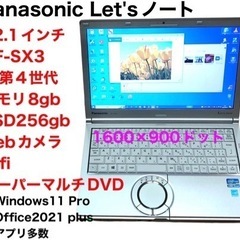
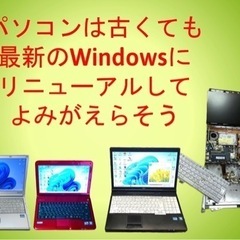
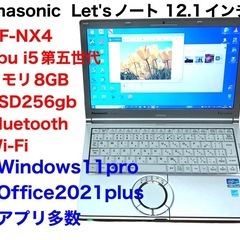
久しぶりに、Panasonic Let'sノートCF-S10を出しました。 コンパクトな持ち運び可能な12.1インチです。 ❤️❤️❤️❤️ 最新のWindows11 Pro 最新のOffice2021 plus アプリ、ユーティリティ多数 すぐ繋がりすぐ使える ■学校入学でパソコンが必要の方 在宅学習、オンライン授業などでパソコンが必要になりますが、どんなパソコンがよいか、コメントです。 ・学校推薦のパソコンは、かなり高性能で、学割があるとはいえ、高価です。 ・中古パソコンで十分です。 ・スペック ●CPU:i5第一世代以上 ●メモリ:8gb(必須) ●大きさ:持ち運びしたい場合軽量12.1インチ 自宅で固定場所で使う場合は15.6インチ ●ハードディスク: 持ち運び用パソコンはSSDがベター、固定場所での利用の場合には普通のハードディスクでもよい ●カメラ:内蔵でもよいですが、内蔵カメラは解像度があまりよくありません。フルハイビジョンのusb webカメラは安く買えますから、カメラ内蔵あり、なしは、あまり問題ではありません。 テレワークの場合にも、これらをご参考にしてください。 ◆特徴 🔴🔴🔴🔴🔴🔴🔴🔴🔴🔴 根強い人気のレッツノートです。 ペラペラのパソコンと違って、レッツは、躯体がしっかりしています。 高性能、高スペックです。 移動用ノートパソコンです。1.28kg。 キーボードきれい。 ✳️✳️✳️✳️✳️✳️ レッツノートの中で、 ・i5第二世代 ・メモリ8GB ・DVDドライブ ・画素数1,280×800ドット のタイプです。 SX1やSX2の新しいタイプに比べての特徴は、厚みがあり、手に持ちやすいです。 レッツノートの人気はこのタイプから始まりました。 ✳️✳️✳️✳️✳️✳️ オフィス作業やネット検索、写真の編集、動画編集なども、このパソコンで十分です。 軽量パソコンにもかかわらず、スーパーマルチDVDドライブがついており、CDやDVDの作成もできます。 Windowsやソフトは、誰かが使っていたものではなく、全く新たにインストールし、リニューアルしました。 🔴🔴🔴🔴🔴🔴🔴🔴🔴🔴 ◆性能 ・最新のWindows11 pro(64bit) ・プロセッサーはCore i5-2520M ・メモリは8GB ・ハードディスクは320GB ・無線LAN内蔵ですぐ繋がります ・DVD焼き付け可能 様々な処理も快適です。Officeやたくさんのアプリが入っています。 このパソコンの性能を最大限活かして、満足いくレベルにしました。パソコンのハード、ソフト、細部まで動作確認しています。 ◆リニューアル Windowsやソフトは、誰かが使っていたものではなく、全く新たにインストールし、リニューアルしたものです。 部品などを揃えて、このパソコンの性能を最大限活かして、満足いくレベルにしました。パソコンのハード、ソフト、細部まで動作確認しています。 Windows更新は、毎月の定期更新、随時の更新など、お渡しする日の最新の状態になっています。 ◆ニーズへの対応 新品のパソコンは高いから中古を買いたい方、XPやVISTAのパソコンが古くなり壊れたから安く買いたい方、パソコンを始めて使われる方、学校に入ってパソコンが必要な方、写真編集や資料作成にパソコンが欲しい方、ニーズにお応えできるパソコンだと思います。ご質問があれば、なんなりと、お寄せ下さい。 パソコンの引き渡しは、基本的には、直接お渡しし、パソコンの説明をいたします。 また、遠方の方は、ゆうパック代引きでお送りし、メール、電話でサポートいたします。 引き渡し後も、技術的なことなど、サポートいたします。 ーーー仕様ーーー ●パナソニックLet's note CF-S10 ■OS:Windows 11 Professional(64bit) ライセンス認識済み。 ■CPU:Intel Core i5-2520M Processor (3M Cache, 2.5GHz up to 3.20 GHz) ■メモリー:8GB PC3-10600S 4GB+4GB ■HD:320GB ■ディスプレイ:12.1インチ WXGA 1,280×800ドット ■LAN:無線LAN内蔵 ■オプティカルドライブ:スーパーマルチ、CDやDVDの読み込み、およびCDやDVDの書き込み可能 ■バッテリー:3時間程度使えます。 長時間利用はACアダプターをご利用下さい。 ■キーボードはすごくきれい。 天板はほんの薄い擦り傷はありますが、目立つわけではありません。 ■外形寸法 282.8x41.4x209.6 mm ■重量1.28Kg ●付属品 マウス、ACアダプター 🔶🔶🔶SSD交換🔸🔸🔸🔸🔸 ハードディスクをSSDにすると格段に立ち上がりが早くなります。衝撃にも強いので、特に移動用、軽量パソコンにおすすめです。このパソコン、多くの方がSSDにカスタマイズされましたかが、皆様、その速さに驚き! 🔸🔸🔸🔸🔸🔸🔸🔸🔸🔸🔸 ご注意✳️✳️✳️✳️ Panasonicのレッツノートは、一部の型番のバッテリーの不具合で、バッテリーのみPanasonic社リコール対象になっています。 このパソコンは、対策ソフトウェア(充電制御ユーティリティ及びバッテリー診断・制御プログラム)をすでに、インストールしてありますので安全です。 また、このパソコンに取り付けてあるバッテリーは、リコール対象ではありませんので、安心してお使えいただけます。 ✳️✳️✳️✳️✳️✳️✳️✳️ 🔵🔵🔵🔵🔵🔵🔵🔵🔵🔵 Let'sノート(12.1インチ)の見分け方 ●CF-N9、S9、N10、S10 画素数 1280×800 N9、S9: i5第一世代 N10、S10は : i5第二世代 NはDVDドライブなし、SはDVDドライブありで見分けます。 🔵🔵🔵🔵🔵🔵🔵🔵🔵🔵 検索キー のぶのノートパソコン ===== === === === == ーーーーーーーーーーー ◆パソコン説明・解説書 パソコンを買っていただくために、 重要な情報ですから、 お申込みになる前に、 長文ですが、是非お読み下さい。 === === === === === パソコン説明・解説 目次 === === === === === 1.このパソコンの性能 2.直ぐ使えるソフト・アプリ 3.保証・メンテナス 4.取り引き 5.私が出品するパソコンの見方 6.値段の目安 7.Windows更新のご注意 8.SSDの効果 9.DVD映画の見方 10.パソコンの選び方 11.Windowsの選択 12.データのバックアップ 13.パソコンの修理サービス 🔴自己紹介 ーーーーーーーーーーーーーーーー 1.このパソコンの性能 ーーーーーーーーーーーーーーーー このパソコンの性能レベル ■Windowsバージョン ・Windows7 Home ・Windows7 Pro ・Windows10 Home ・Windows10 Pro ・Windows11 pro● ■32 ビットか64 ビットか ・32bit ・64bit ● ■CPU(プロセッサー) メモリ2GB 4GB 8Gb ・celeron - - - (single core) ・dual、core2 - - - ・i3、i5 - - ● ーーーーーーーーーーーーーー 2.直ぐ使えるソフト ーーーーーーーーーーーーーー このパソコンで使えるソフトです。 ■Microsoft Office Professional Plus 2021(Word、Excel、Power point、Acssesなど) 🔶🔶🔶🔶🔶🔶🔶🔶 ■CD/DVDライティングソフト データのCDやDVDなコピー、CDやDVDの作成。 ■VLCメディアプレイヤー:DVD映画の鑑賞。すでにインストールしてあります。 DVD映画入れると自動的に映像が現れます。ただし、著作権で、パソコンで見れないDVDもあります。 ただし、Windows7の場合にはMedia playerでDVD映画が見れますからインストールしてありません。 ■pdf 編集ソフト pdfファイルの編集、切り取り、並べかえ、ファイルのドッキングなど。 ■Windows movie maker 写真、動画、音声を、並べて、ムービーをつくります。 ■セキュリティソフト:Windows10標準のWindows Defenderがインストールされています。 有料のウイルスソフトは特に入れる必要はありません。 ■メールソフト Thunderbird:いままでのパソコンでThunderbirdを使っていれば、全てのメールデータが格納されているフォルダごとコピーすれば、今までと全く同じようにメールが使えます。アカウントの設定もアドレスとパスワードの入力で簡単にできます。 複数のアドレスも可能で、yahooやgmailアドレスの設定も簡単です。特に複数パソコンを利用される方は、メールソフトとしてお勧めです。 ■解凍ソフト LHUT32:ファイルの解凍、圧縮。 ■ハードディスク劣化診断 Crystal Disk Info:HDDの起動回数、使用時間などを診断できます。 ■パーティション変更 EASEUS Partition Master:ハードディスクのパーティションサイズの変更、新たなパーティションの作成ができます。現在は全て、Cドライブになっていますが、Dドライブをつくりたい場合はこのソフトを使います。 ■HDDのコピー・移転 EASEUS Todo Backup:元のハードディスクをコピー(クローン)して、HDDの引っ越し(移転)。USB接続で外付けHDDに現状システムのクローンを作成できます。自分のパソコンのハードディスクは、この方法で、定期的にバックアップすることをお勧めします。 ■iTunes最新バージョン:iPhoneのデータのバックアップや音楽の転送。iPhoneをお使いの方は、必須です。 ■その他いくつか、仕事で必要なアプリが入っています。 テキストエディター、Ccleaner、通信スピードテストなどです。 ■Windowsアップデートは直近まで完了。 ーーーーーーーーーーーーー 3.保証・メンテナンス ーーーーーーーーーーーーー ■起動できない、Windowsが立ち上がらないなど、 初期不良による交換、修理など対応いたします(一カ月までです)。保証書は発行いたしません。 何ヶ月も使っていて、使い方の間違いによる不具合の発生は利用者の責任ですので、修理は受付ますが、有料といたします。ご相談下さい。 パソコンは、新品でも、中古でも、必ずいつかは、壊れます。データのバックアップなどは、ご自分の責任で対策をとっておいて下さい。 ■ご購入後、メールアドレスの作り方、インターネットの接続、プリンターの繋ぎ方など、パソコンを使う上での基本を質問をされる方がいらっしゃいますが、それらは、パソコンを使う上での基本中の基本ですから、まずは、ご自分でやり方をスマホなどでインターネット検索して処理して下さい。 ■音楽CDの作り方、DVDの焼き方など、さまざまなアプリの使い方についても、パソコンでわからないことがあれば、ネット検索などで、お調べになって下さい。 「まず自分で調べる」、「自分でやってみる」、 を是非よろしくお願いいたします。 ■ただ、ご購入後も、パソコンの使い方などについて、あるいは不具合について、どうしてもご自分で解決できないときは、必要に応じてサポートいたします。ご質問などお受けいたします。 ■バッテリーは消耗品です。長年使えば劣化していきます。長時間で固定場所での利用は、ACアダプターをご利用下さい。 ■パソコンの日常の維持管理などの説明書を添付していますので、必ずお読み下さい。 ーーーーーーーーーーーー 4.取り引き ーーーーーーーーーーーー ●直接引き渡しは、東京23区内、西は荻窪まで、埼玉県は浦和まで、千葉県は船橋まで、常磐線方向は取手まで、神奈川県は川崎までなら大丈夫です。 私は自宅は柏で平日は千代田区です。 土日の場合には、上野までだとありがたいです。 直接お渡しの場合には、その場で、このパソコンの説明、利用にあたっての留意点などを、いままでの経験をお聞きしながら、最低30分程度はご説明いたします。もちろんパソコンに慣れていらっしゃる方に対しましては、それなりの説明をいたします。 ●メール交換などで、納得いただければ、郵便局取り扱いのゆうパックの代引きでお送りいたします。 直接ご説明できない方には、メールや電話で、サポートいたします。 ●値引きや分割支払いについて 基本的に値引きと分割支払いはお受けできません。 最初のお問い合わせメールから、値引きメールをよこされる方には、申し訳ありませんが、パソコンはお譲りできません。 ■取引時期について パソコンのお引き取りは、7日以内程度でお願いしたいと思います。二週間後とか、来月とかのご希望がよくありますが、長期にわたるパソコンの確保は、ご容赦ください。 [メール確認のお願い] なお、購入されたい、とお問い合わせの後は、私からはすぐお返事いたしますが、メールのご確認、返信は迅速にお願いいたします。 お返事したにもかかわらず、メールをご覧にならなかったりする場合(既読にならない)がよくあります。 また既読になってもその後連絡がない場合もよくあります。 他の方からお申し込みがある場合があり、メール確認が1日以上とか、あまりにも遅い場合には、 他の方を優先する場合もあります。 ーーーーーーーーーーーーーーーー 5.私が出品するパソコンの見方 ーーーーーーーーーーーーーーーー 常に複数台出していますが、以下をご理解ください。 まず前提として、以下の機能は、私が出品している全てのパソコンの、基本条件としていますのでご理解ください。 ①Windows 10pro(64bit)を基本としています。たまに32bit、Windows7がありますがパソコンの性能が満たないためそうしていることがあります。 Windows7が必要な方は、変更可能です。 ②メモリは4GBを最低としています。 ただし4GBまで増設できないパソコンの場合には、そのパソコンの最大可能量としています。2GBでもofficeやネット検索ならば可能です。 ③ハードディスクは最低160GB、通常は250GBか320GBを搭載しています。 ただし、 SSDの場合には、240GBをおすすめしますが、高価ですから、120GBの場合があります。 ④無線wifiは、絶対条件として、使えます。有線LANは当然です。 ⑤DVDドライブは、全て読み込み、書き込み可能な、スーパーマルチです。 ⑥ACアダプターとマウス付きです。 ⑦キーボードは、テンキー付きとそうでないのがありますから、それを意識してお選び下さい。 ーーーーーーーーーーーーーーーー 6.値段の目安 ーーーーーーーーーーーーーーーー つぎに、値段の目安です。 ①16000円以下 メモリが4GBが搭載できない場合に、2GBや3GBのとき。1コアのcelelonのcpuのパソコン。しかし、これでも、officeやネット検索は十分できます。 ②20000円以下 メモリは4GB、cpuがcelelonの上位あるいは2コアの下位。キズが多いなど。 しかし、私はキズが特に目立つパソコンは、出品しません。 ③20000円〜28000円 メモリ4GB、2コア、きれい。 ④3万を超える メモリ8GB、cpuはiシリーズ。 私のパソコンの値段は、 ・性能やスペック ・きれいさ、キズの状態 ・人気度 で決めています。 ーーーーーーーーーーーーー 7.Windows更新のご注意 ーーーーーーーーーーーーー Windows更新は毎月、第二水曜日が定例です。また、随時、更新があります。 インターネットに繋がっていれば、自動更新してくれますが、更新して安定するまでに、半日ぐらいかかることもあります。その間は動きが遅くなります。インターネットに繋いだまま、決して電源を切らないようにしてください。 第二水曜日以降、夜、インターネットにつないだまま、朝まで放置することが大事です。 マウスのマークだけが出ていたり、また、Windows準備中などの青い画面は、そのまま、放置して、利用は我慢して下さい。 インターネットを利用しない方がおられますが、Windowsはインターネット接続を前提としていますから、何らかの方法でインターネットに接続して、更新して下さい。 Windows更新の失敗によるトラブルは大変多く、パソコンが止まった、壊れた、という大半の方が、このことが原因です。 このことを守らず、具合が悪くなったといって質問される方が大変多いですのです。 ーーーーーーーーーーーーー 8.SSDの効果 ーーーーーーーーーーーーー SSDは高価ですから、私のパソコンは、ほとんど、ハードディスクです。 SSDを使った実感は、ハードディスクをつけた時に比べて、立ち上がりははるかに速く、CPUの性能アップやメモリの増設よりも、はるかに効果があります。 SSDには、実費程度で、交換いたします。 ✳️SSDのメリット 参考に、SSDのメリットをお知らせします。 1.立ち上がりは、普通のハードディスクに比べて圧倒的速い。 2.アプリの立ち上がりがはやい。 3.ハードディスクへからの読み込みや保存などのアクセスが早い。 4.衝撃に強い。 普通のハードディスクはモーターが回っています。ですから、稼働中は動かしはいけません。しかしSSDはモーターが回るのではなく、電子回路ですから衝撃に強いのです。 以下の項目は、ハードディスク、SSDは、かわりません。 1.データの処理スピード、インターネットの利用などハードディスクにアクセスしない部分は同じ 2.パソコンやアプリが立ち上がった後のスピード感は同じ。 3.耐用年数、可能使用時間は、同じ。 使用時間の寿命は、15万時間と言われています。安定した状態の目処は、5万時間以内です。 毎日、一日5時間使っても、年間1800時間ですから、1万時間使うには、何年もかかります。 などです。 なお、いつも、固定場所で使う場合には、普通のハードディスクでよいと思います。 🔶🔶🔶SSD交換 🔶🔶🔶 240GBの SSDに交換の場合には、+7000円です。 🔶🔶🔶🔶🔶🔶🔶🔶🔶 ーーーーーーーーーーーー 9.DVD映画の見方 ーーーーーーーーーーーー ●DVD映画の再生について まず、基本ですが、Windows10には、Windows7と違って、DVD映画が見れるソフトはついていません。Windows7では、Windows Media PlayerでDVD映画が見れましたが、Windows10では見れません。ですから、DVD映画をドライブに入れても再生はしません。 なお、最近は、著作権が厳しく、DVD映画はパソコンでは見れないようガードをかけている場合があります。その場合は、パソコンの問題ではなく、そもそもパソコンでは見れませんので、ご理解下さい。DVDプレイヤーでテレビで見て下さい。 ■Windows10での再生する方法 私の提供するパソコンは、すでに再生ソフト(VLCメディアプレイヤー)をインストールしており、設定は終えています。 「Windows 10」で「DVD」の動画を再生するには、1.「Windows 10」の開発元であるマイクロソフトが提供する「Windows DVD プレーヤー」というアプリを使用するか(1500円、ただしmicrosoftアカウントを取得しそのアカウントでインストール、さらにWindowsにサインインしなければならず面倒)、2.サードパーティー製の動画再生ソフトウェア(VLCメディアプレイヤー、GOMプレイヤーなど)を使用するしかありません。 ーーーーーーーーーーーーーー 10.パソコンの選び方 ーーーーーーーーーーーーーー パソコンの選び方、ご参考になさって下さい。 パソコン選択の条件は、用途によって大きく3つに分かれます。(専門家としてのSEやプログラマーの利用を除く) ■普通の使い方 オフィス作業、ネット検索、写真の編集、CD/DVDの読み込みやCD/DVDの焼き付け作成、写真や簡単なデザイン。 みなさんが選ばれるのは、ほとんどこのレベルだと思います。 ■高度な使い方 さらに動画編集、フォトショップやイラストレーターやCADなどで専門的なデザインや編集をスピーディーに行いたい、マインクラフトなど高度なゲームを行いたい。 ■移動用に使いたい 軽いパソコン、薄いパソコン。 ーーーーーー そのためのパソコンのスペックです。 ■普通の使い方。 スペックの条件は5つあります。 1.cpu intel社の場合、dual-core以上、つまり2コアが望ましいです。その上の性能のi3、i5、i7に越したことはありません。オフィス作業であれば2コアでも十分です。 2コアに満たない昔のceleronでも、officeやネット作業は大丈夫ですが、高度な使い方には不満足です。私はパソコンの改良もしますから、機種によっては、パソコンを分解して、古いceleronのcpuをcore2に替えたりします。そうすれば、格段に改良できます。 ただ、最近は、私の手に入るパソコンが次第にiシリーズのものになり、値段が高くなってしまいます。 2.メモリ cpuの性能にもよりますが、4GBが最低条件です。ただ、office作業やネット検索だけであれば2GBでも大丈夫ですが、マルチタスクには満足ではありません。 2GBもあるから、というネットでのパソコンの売り文句がありますが、動画など見るとき、不満がでてきますので、4GB以上をお勧めします。古いパソコンで、4GBにできないパソコンがありますが、その場合は2GBでも仕方ありません。そのようなパソコンに出会った場合には、私はパソコンの値段を下げて提供しています。メーカーの仕様に最大2GBと書いてあってもたまに3GBにできるパソコンもあります。 なお、Windows 32bitのパソコンはメモリは最大4GBまでで、それ以上増設はできません。64bitのパソコンの場合は、無制限に増設できます。私が提供するパソコンはたまに32bitがありますがほとんど64bitです。仕様書をよくご覧下さい。 3.ハードディスク WindowsのOSやいつも使うアプリで約40GBがシステム容量として必要です。また、大規模Windows更新に備えて30gbの空き容量が必要です。 iPhoneなどでの写真は250枚で1GB、動画は例えば数分100MBだとすれば10本で1GB。 エクセルなどは、1ファイルが大きくて200KBですから1GBあれば5000ファイル入ります。 ただ、映画は1GB以上です。 ですから、ハード容量としては、80gbでは不足で、160GB以上が必要です。私が提供するパソコンでは、250gb、320gbを装着しています。 500GB以上あればそれに越したことはありませんが、大量データ、動画をたくさん使う方は、必要かもしれません。 なお、大容量が欲しい場合には、実費だけで、大容量のハードディスクへの交換をいたします。 SSDに交換することもできます。SSDは衝撃に強く、耐久性に優れており、軽いです。ソフトの立ち上げなどのスピードも格段に早くなります。移動用のパソコンには、 SSDがよいと思います。 ただし、値段が高いです。 4.ドライブ CDやDVD焼き付けのできるスーパーマルチが望ましいです。ただし、DVDの焼き付けを、今後とも使わない方には、スーパーマルチである必要はありません。 私が出すパソコンは、全てスーパーマルチです。 5.バッテリー バッテリーは消耗品です。全くバッテリーが使えないパソコンは避けたほうがよいです。誤って電源コードを抜いたりすることがあります。ですから、30分でも使えたほうがよいです。 たまにバッテリーが寿命で使えないパソコンが手に入るときがあります。バッテリーを新品にする場合もありますが、値段が高いので、電源コードだけでお使いいただくようコメントして出品することもあります。 バッテリーは新品でも2時間ぐらいですから、普段は、ACアダプターをつないでお使いください。 ただし、移動して使う軽量パソコンの場合にはバッテリーは少なくと2時間以上は欲しいです。 ■高度な使い方 1.cpu i3やi5やi7が欲しいところです。 2.メモリ 8GB以上が欲しいところです。ノートの場合、4GBのメモリ、2枚です。 高度な使い方の場合、これらのスペックの条件は、当然、パソコンの値段に反映します。私がパソコンをつくるにしても仕入れ値が高くなってしまいます。 しかし、メモリ容量を必要とするフォトショプやCADなどでは効果を発揮します。 ■移動用に使いたい 普通のノートパソコンは重さが2.5kgから3kgあります。 移動用には、1.5kg以下が望ましいです。13.3インチや12.1インチの大きさです。普通のパソコンは15インチ以上です。 バッテリーは、最低でも2時間以上もつものをお選び下さい。 ================== 11.Windowsの選択 ================== 昔のXPやvistaをお使いの多くは、そのパソコンの性能によっては、Windows7以上にできます。ただし性能によりますから、cpu やメモリが性能アップできなければそのまま使うしかありません。私の経験からすれば、10年以内のパソコンならば、ほとんど、Windows7やWindows10にすることができますし、メモリを増設したりできます。パソコンが古い、遅い、壊れたという方、ご相談下さい。 私は、ジモティーにパソコンを出していますが、パソコンを直してあげる場合も多いのです。 Windows10が最新ですが、Windows7に慣れていらっしゃる方は、特にWindows10にする必要はないと思います。私自身も、何台か使っているパソコンにはWindows7もありますし、不自由は感じません。 しかし初めてパソコンを使う方には、Windows10が良いでしょう。ほとんど自動でなにもかもやってくれます。Windows10は賢くできています。 ーーーーーーーーーーーーーーー 12.データのバックアップ ーーーーーーーーーーーーーーー パソコンは、必ずいつか壊れます。それに備えて、データのバックアップは必要です。その方法は、3つあります。 A:USBメモリや外付けハードディスクのに必要なデータをコピー B:いまあるハードディスクの内容と全く同じクローンをつくる C:クラウドを利用する、Dropboxにデータを保存。2gbまでは無料。 パソコンが複数台ある場合には、Cは便利です。スマホからもデータが見れます。 リカバリーしたい場合には、最初から再インストールするなど、経験のない人には気が遠くなる作業はやめて、同じ容量のハードディスクを用意して、Bの方法をおすすめします。随時、クローンを作っておけば安心です。 ーーーーーーーーーーーーーーー 13.パソコンの修理サービス ーーーーーーーーーーーーーー ●パソコンの修理やグレードアップについて ■自分のパソコンが壊れたから、ご購入をされる方が多くおられます。 ★電源を入れて、画面が映り、Windowsのロゴがでてその後進まない、青い画面が出たま動かない場合には、大抵、Windowsが壊れています。この場合には、ハードディスクを診断の上、ハードディスクが壊れていれば交換などして、あらたにWindowsをインストールして使えるようになります。 Windows更新後は、画面が動かなくなることがあります。1日経ってもうごかなければ、電源ボタンで強制終了、再起動して、治ることがあります。 ★電源を入れて、何らかの画面がでてくれば、修復できる可能性は高いです。 ★電源を入れて、cpuファンが回りますが、その音がして、画面に映らない、これは、液晶周りが故障でかなり厄介です。もちろん液晶だけが故障とわかれば交換できます。 ★電源を入れて、全く、音もしない、ランプもつかない、これは、致命傷です。ただ、ACアダプターが断線していないかなどのチェックが必要です。静電気が溜まっているときもありますから、バッテリーなど全ての接続をはずして、ACアダプターだけで起動してみることも必要です。 ■BIOSの確認 電源スイッチを入れると同時に、F2をポンポンと押します。 画面に、そのパソコンの基本情報が出ます。BIOSと言います。この画面がでなければ、そのパソコンは、重症です。(パソコンによってはF2でない場合もあります。) ■このような方は、まず、そのパソコンの状態をお聞きかせください。治るものであれば、直して差し上げます。 ■また、WindowsXPやVistaなどで、動きが遅く、なんとかしたい、という方も、cpuやメモリなどもグレーアップし、Windows10にすれば、奇跡が起きたように見違えるほど快適になる場合もあります。ご相談ください。 ■以下の項目お知らせ下さい。 1.メーカー、型番(パソコンの裏に貼り付けてあります) 2.Windowsのバージョン、XP、vista、7、10など 3.現在のメモリ容量 4.現在の状態、症状、不具合の状況、試したことなど。 5.BIOS画面の情報 なお、私は、パソコンリニューアルは全くの趣味ですから、パソコンの修理は、メールのやりとりで、私に興味がわけば、引き受けますし、そうでない場合は、お断りします。 また、使い方が荒く、ゴミだらけのパソコンは、お断りします。 === === === === === === 以上、ご参考になさってください。 === === === === === === === ♥️♥️♥️♥️♥️ 自己紹介 🔴🔴🔴🔴🔴 私は、コンピュータは使う立場から、学生時代から含めて50年触れてきました。昔は大学で、教室ぐらいあるコンピュータで、深夜に毎日、ある研究でデータ処理をしていました。その後、パソコンの時代に入り、パソコンはさまざまな調査分析や解析として使ってきました。現在もパソコンは、自宅、事務所、移動用などで4台を使っています。 子供の頃から工作が好きで、パソコンリニューアルは、全くの独学で、全くの趣味で以前からやっていましたが、とくにここ2年ぐらいで、600台以上作ってきました。 仕事の余暇の時間に、趣味のリニューアル作業をします。 (と言っても、パソコンリニューアルは、第3位の趣味で、その上に優先すべき2つの趣味があります)。 パソコンは、きれいなことが絶対条件で、ハードディスク、メモリ、ACアダプターなどを調達して、全く新たにWindowsや各種ソフトをインストールして、仕事や家庭で直ぐつかえるように、仕上げています。本体は中古ですが、そのパソコンが持っている最大の能力を発揮できるようリニューアルし、クリーニングし、キズは磨き、きれいにしてお渡ししています。パソコンを分解し、中に溜まったゴミをきれいにしたり、音が静かになるようにCPU FANに潤滑油をさしたりすることもあります。 わたしのこの趣味の原点は、「何事も、古くても捨てないで最大の能力を発揮させて活き返らせる」です。 よろしくお願いします。 ❤️❤️❤️❤️❤️❤️❤️❤️❤️❤️❤️

ノートパソコン(パソコン)の売ります・あげますの関連記事
💕Panasonic CF-S10 レッツノー... 東京 中古あげます・譲りますを見ている人は、こちらの記事も見ています。




のぶさんのその他の投稿記事:


関連の掲示板

- ジモティー
- 売ります・あげます
- パソコン
- ノートパソコン
- 東京都のノートパソコン
- 千代田区のノートパソコン
- 💕Panasonic CF-S10 レッツノート/Win11pro/cpu i5第二世代/メモリ8GB/Office2021/アプリ多数