- ジモティー
- 売ります・あげます
- パソコン
- ノートパソコン
- 東京都のノートパソコン
- 港区のノートパソコン
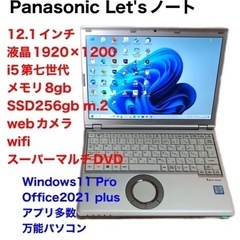
- ❤️PanasonicCF-SZ6①/超軽量12.1インチ/i5第7世代/メモリ8gb/SSD256gb/1920×1200高画質/Windows11/Office2021アプリ多数/美品・クリーニング/動作良好/サポート無期限
❤️PanasonicCF-SZ6①/超軽量12.1インチ/i5第7世代/メモリ8gb/SSD256gb/1920×1200高画質/Windows11/Office2021アプリ多数/美品・クリーニング/動作良好/サポート無期限(投稿ID : 1a9v3i)
持ち運び用軽量パソコン、オンライン授業、オンラインZoom会議など、このPanasonic Let'sノート.最適です。人気NO1。 発売時には、30万円近い値段がしたパソコンです。 Microsoft Office 2021や様々なアプリ、学習や仕事に必要なユーティリティアプリなど、多数いれてあり、すぐに実用に使えます。 Panasonic Let'sノートです。 この機種、現在、何台かあります。 CF-SZ6は12.1インチ、軽量、持ち運びに最適。 8gbタイプです。SZ6は、4gbタイプがありますが、それは決して選ばないようにしてください。 webカメラ付き、1920×1200ピクセルのフルスクリーンのきめ細かな画面です。 930gの軽さです。 🩷🩷🩷🩷🩷 SSD256gbです。爆速。 zoom会議、テレワーク、在宅学習に便利。おすすめの万能パソコン。 ❤️❤️❤️❤️❤️❤️❤️❤️❤️❤️❤️❤️ バッテリーだけで長時間使え、軽く、持ち運び用として最適です。 是非ご検討ください。 ★Panasonic Let'sノートの最近の情勢 軽量、持ち運び向け12インチパソコンとして、いままで、Let'sノートは2014年以前のCF-SX2やSX3を中心にご提供してきました。性能は、Corei5第三世代、第四世代、メモリ8GB、液晶1600×900ドットです。全てカメラ付き、DVDドライブ付きです。 SX2は、普通のビジネス用には十分で、私が最も多く提供したパソコンです。私も長年携帯用、zoomなどに使っています。 ただ、最近SX2がなかなか手に入りにくくなり、むしろ、SX2の次の次の後継機、2017年新発売のCF-SZ6が手に入るようになりました。性能は、i5第七世代、メモリ8GB、液晶1920×1200ドットです。カメラもSZ6は画素数がきめ細かくきれいです。 重さは、SX2(大容量バッテリー)の1.3kgに比べて930gで抜群に軽いです。またバッテリーの持ち時間も長いです。 性能は大幅にアップですし、値段は、以前のSX2並み、それ以下でご提供できます。 SZ6以降の機種はとても値段が高く、クリエイティブな使用でなければ、SZ6までの性能で十分と思います。 最近の、超薄型のパソコンは、メンテナンスがしにくく、故障しますと捨てるしかなくなることもあり、私見ですが、おすすめできません。 持ち運び用、テレワーク、在宅学習、zoom利用などには、超軽量のPanasonic CF-SZ6を是非お勧めします。 ★Panasonicの12.1インチLet'sノートSシリーズを振り返ります。 S10以降の、CPUと画面の画素数は以下のようになります。 CF-S10 i5第2世代 1200×800 CF-SX1 i5第2世代 1600×900 CF-SX2 i5第3世代 1600×900 CF-SX3 i5第4世代 1600×900 CF-SZ6 i5第7世代 1920×1200❤️ このパソコンは、SZ6です。 ★パソコン案内のムービーです。 ご覧下さい。視聴時間は5分です。 https://drive.google.com/file/d/1-Z-4wlte7l1KzDbhHElyXD_Zl6Eth4AY/view?usp=sharing 🔶🔶🔶🔶🔶🔶🔶 Windows 11 Professional Microsoft Office 2021 plus(Word、Exel、PowerPoint、Outlook、Accessなど) アプリ、ユーティリティ多数 🔴🔴🔴🔴🔴 ◆リニューアル Windowsやソフトは、誰かが使っていたものではなく、全く新たにインストールし、リニューアルしたものです。 パソコンのハード、ソフト、細部まで動作確認しています。 Windows更新は、毎月の定期更新、随時の更新など、お渡しする日の最新の状態になっています。 ◆ニーズへの対応 新品のパソコンは高いから中古を買いたい方、Windows7、8のパソコンが古くなり壊れたから安く買いたい方、パソコンを始めて使われる方、学校に入ってパソコンが必要な方、写真編集や動画編集、資料作成にパソコンが欲しい方、ニーズにお応えできるパソコンだと思います。ご質問があれば、なんなりと、お寄せ下さい。 ◆引渡し パソコンの引き渡しは、基本的には、直接お渡しし、パソコンの説明をいたします。 また、遠方の方は、ゆうパック代引でお送りし、メール、電話でサポートいたします。 ◆サポート 引き渡し後も、技術的なこと、お問い合わせは、無期限でサポートします。 バージョンアップなどもサポートいたします。 ●●●● パソコンで私と出会った方の中で、メール交換した方には、随時、パソコンニュースをメルマガで配信しています。 私は、単なるパソコンショップではありません。困ったこと、相談したいことがあれば、気軽にお問い合わせ下さい。 ーー仕様ーーーー ● Panasonic CF-SZ6 ■Windows 11 Professional(64bit) ライセンス認識済み。 ■CPU 第7世代 インテル Core i5 7200U 3M キャッシュ、最大 3.10 GHz 2コア4スレッド ■画面サイズ 12.1 インチ きめ細かい解像度1920x 1200ドット ■メモリ容量 8GB LPDDR3 マザーボード直結 ■SSD:256GB カード型m.2 SATAタイプのSSDです。 ■ビデオチップ Intel HD Graphics 620 ビデオメモリ 4170MB ■スーパーマルチDVDドライブ CD、DVDの読み込み、書き込み ■インターフェース HDMIx1、VGAx1、USB3.0x3 ■SDスロット ■Webカメラ ■Bluetooth ■バッテリー5時間以上 ■重量 0.929 kg CF-SX2より、0.4kg軽いです。 ■幅x高さx奥行 283.5x25.3x203.8 mm ●天板、薄い擦り傷はあります。写真では傷は映りません。 キーボードまわり、全体的にきれいです。 ●付属品 ACアダプター ーーーアプリーーー ■Microsoft Office Professional plus 2021 (Word、Excel、Power point、Acssesなど)ライセンス認証済み ■web会議:Zoom ■オンラインでのデータ保存:Dropbox ■Windowsムービーメーカー ■ウイルス対策:Windows Defender ■メールソフト:Thunderbird ■ハードディスク劣化診断:Crystal Disk Info ■テキストエディター:EMeditor ■pdf 編集ソフト ■その他ソフト、ユーティリティ多数 ■Windows更新は直近まで完了 ーー 🔵🔵🔵🔵🔵🔵🔵🔵🔵🔵 Let'sノート(12.1インチ)の見分け方 ●CF-N9、S9、N10、S10 画素数 1280×800 N9、S9: i5第一世代 N10、S10は : i5第二世代 これの後継機 ●CF-NX1、SX1、NX2、SX2、SX3 画素数 1600×900高精度 NX1、SX1: i5第二世代 NX2、SX2: i5第三世代 SX3 :i5第四世代 これの後継機 ●CF-SZ6 画素数 1920×1200.高精度 CPUはi5第七世代 NはDVDドライブなし、SはDVDドライブありで見分けます。 🔵🔵🔵🔵🔵🔵🔵🔵🔵🔵 ◆◆パソコン説明・解説◆◆ Windows11 改訂版 ==== === === ====== ーーーーーーーーーーー パソコンを買っていただく際に重要な情報ですので、長文で恐縮ですが、何卒お読み下さい。 === === === === === 目次 === === === === === 1.このパソコンの性能 2.直ぐ使えるソフト・アプリ 3.保証・メンテナス 4.取り引き 5.私が出品するパソコンの見方 6.Windows更新のご注意 7.Windowsのバージョンアップ 8.SSDの効果 9.webカメラ 10.DVD映画の見方 11.パソコンの選び方 12.Windowsの選択 13.データのバックアップ 14.パソコンの修理サービス 15.自己紹介 ーーーーーーーーーーーーーーーー 1.このパソコンの性能 ーーーーーーーーーーーーーーーー このパソコンの性能レベル ⚫️の位置です。 ■Windowsバージョン ・Windows10 Home ・Windows10 Pro ・Windows11 Home ・Windows11 Pro● ■32 ビットか64 ビットか ・32bit ・64bit ● ■CPU(プロセッサー) ・dual、core2 ・i5、i7● ■メモリ 4gb 8gb● 16gb ーーーーーーーーーーーーーー 2.直ぐ使えるソフト ーーーーーーーーーーーーーー ■Windows11Professional ライセンス認証済み。 Windows更新は最新状態です。 ■Microsoft Office Professional plus 2021 (Word、Excel、Power point、Acssesなど) ライセンス認証済み。 ライセンスキーあり。 🔶🔶🔶🔶🔶🔶🔶🔶 ■CD/DVDライティングソフト データのCDやDVDなコピー、CDやDVDの作成。 ■VLCメディアプレイヤー:DVD映画の鑑賞。すでにインストールしてあります。ただし、著作権で、パソコンで見れないDVDもあります。 ■pdf 編集ソフト pdfファイルの編集、切り取り、並べかえ、ファイルのドッキングなど。 ■Windows movie maker 写真、動画、音声を、並べて、ムービーをつくります。 ■セキュリティソト Windows標準のWindows Defenderがインストールされています。 有料のウイルスソフトは特に入れる必要はありません。 ■メールソフト Thunderbird いままでのパソコンThunderbirdを使っていれば、全てのメールデータが格納されているフォルダごとコピーすれば、今までと全く同じようにメールが使えます。アカウントの設定もアドレスとパスワードの入力で簡単にできます。 複数のアドレスも可能で、yahooやgmailアドレスの設定も簡単です。特に複数パソコンを利用される方は、メールソフトとしてお勧めです。 ■解凍ソフト ファイルの解凍、圧縮。 ■ハードディスク劣化診断 Crystal Disk Info HDDの起動回数、使用時間などを診断できます。 ■パーティション変更 EASEUS Partition Master ハードディスクのパーティションサイズの変更、新たなパーティションの作成ができます。現在は全て、Cドライブになっていますが、Dドライブをつくりたい場合はこのソフトを使います。 ■HDDのコピー・移転 EASEUS Todo Backup 元のハードディスクをコピー(クローン)して、HDDの引っ越し(移転)。USB接続で外付けHDDに現状システムのクローンを作成できます。自分のパソコンのハードディスクは、この方法で、定期的にバックアップすることをお勧めします。 ■iTunes iPhoneのデータのバックアップや音楽の転送。iPhoneをお使いの方は、必須です。 ■zoom zoomによる、オンライン会議ができます。 ■Dropbox データをクラウドに保存してくれます。 ■その他、仕事で必要なアプリ、ユーティリティが入っています。テキストエディター、Ccleaner、通信スピードテストなどです。 ■Windowsアップデートは直近まで完了。 ーーーーーーーーーーーーー 3.保証・メンテナンス ーーーーーーーーーーーーー ■起動できない、Windowsが立ち上がらないなど、初期不良による交換、修理など対応いたします(一カ月までです)。保証書は発行いたしません。 何ヶ月、何年も使っていて、使い方の間違いによる不具合の発生は、修理は受付しますが、料金などご相談に応じます。 ■ご購入後、メールアドレスの作り方、インターネットの接続、プリンターの繋ぎ方などは、パソコンを使う上での基本ですから、まずは、ご自分でやり方をスマホなどでインターネット検索したり、ChatGptで調べたりして処理して下さい。 ■音楽CDの作り方、DVDの焼き方など、さまざまなアプリの使い方についても、パソコンでわからないことがあれば、ネット検索などで、お調べになって下さい。 「まず自分で調べる」、「自分でやってみる」、 を是非よろしくお願いいたします。 ■ただ、ご購入後も、パソコンの使い方などについて、あるいは不具合をどうしてもご自分で解決できないときは、必要に応じてサポートいたします。ご質問などお受けいたします。技術的サポートは無期限です。 ■バッテリーは消耗品です。長年使えば劣化していきます。普段はACアダプターをご利用下さい。 ■パソコンの日常の維持管理などの説明書を添付していますのでお読み下さい。 ーーーーーーーーーーーー 4.取り引き ーーーーーーーーーーーー ●取引の意思確認 お問い合わせ以降、メールのやり取りが何回か続くと思いますが、明確にご購入の意思を確認させていただいた上で、次のステップに移ります。 ●お互いに、名前、取引日時などを交換した段階で、取引成立とさせていただきます。 ●直接引き渡しは、東京23区内、西は新宿まで、埼玉県は浦和まで、千葉県は船橋まで、常磐線方向は取手まで、神奈川県は川崎までなら大丈夫です。 私は自宅は柏です。 土日の場合には、上野、新橋間だとありがたいです。 直接お渡しの場合には、その場で、このパソコンの説明、利用にあたっての留意点などを、いままでの経験をお聞きしながら、最低30分程度はご説明いたします。もちろんパソコンに慣れていらっしゃる方に対しましては、それなりの説明をいたします。 ●メール交換などで、納得いただければ、郵便局取り扱いのゆうパックの代引きでお送りいたします。 送料はご負担下さい。 直接ご説明できない方には、メールや電話で、サポートいたします。 ●値引きや分割支払いについて 値引きと分割支払いは基本的にはお受けできません。 同じ型番のパソコンは同じ値段で、皆様には、その値段でいままでお引き取りいただいておりますし。 お問い合わせの画面に、「値下げできますか」のボタンがありますが、 特別な理由をお知らせいただかないない限り、そのお問い合わせはお受けできないことがあります。 ■取引時期について パソコンのお引き取りは、7日以内程度でお願いします。一か月先とか、長期にわたるパソコンの確保は、ご相談ください。 🔴🔴🔴🔴🔴🔴🔴🔴 [メール確認のお願い] 購入されたい、とお問い合わせの後は、私からはすぐお返事いたしますが、メールのご確認、返信は迅速にお願いいたします。 お返事したにもかかわらず、メールをご覧にならなかったりする場合(既読にならない)がよくあり、また既読になってもその後連絡がない場合がよくあります。 他の方からお申し込みがある場合があり、メール確認が1日以上とか、あまりにも遅い場合には、他の方を優先する場合もあります。 ーーーーーーーーーーーーーーーー 5.私が出品するパソコンの見方 ーーーーーーーーーーーーーーーー 常に複数台出していますが、以下をご理解ください。 まず前提として、以下の機能は、私が出品している全てのパソコンの、基本条件としていますのでご理解ください。 ①Windows11 pro(64bit)を基本としています。 ②メモリは8GBを最低としています。昔のdual Core、Core2は4GBですが、現在はそのクラスのパソコンは出品していません。 プロセッサーがiシリーズの場合には全て8GB以上で統一しています。16GB以上ご希望の場合は、ご相談です。 ③ハードディスクは SSD256GBを搭載しています。普通のハードディスクは、立ち上がりがとても遅いので現在は扱っていません。 ④無線wifiは、絶対条件として、使えます。有線LANは当然です。 ⑤DVDドライブは、全て読み込み、書き込み可能な、スーパーマルチです。 一部軽量パソコンにはDVDドライブがない場合もあります。 ⑥バッテリー起動が可能です。ただし、バッテリーは消耗品ですから、普段の利用は、ACアダプターを繋いだままお使いください。 ⑦ACアダプター付属 ⑧キーボードは、テンキー付きとそうでないのがあります。 ーーーーーーーーーーーーー 6.Windows更新のご注意 ーーーーーーーーーーーーー Windows更新は毎月、第二水曜日が定例です。また、随時、更新があります。大型更新も10月に年1回あります。 インターネットに繋がっていれば、自動更新してくれますが、更新して安定するまでに、半日ぐらいかかることもあります。 Windows更新が始まりますとその間は動きがすごく遅くなります。そのときは、インターネットに繋いだまま放置、決して強制終了をしないようにしてください。タスクマネージャーで稼働状態を確認してください。 第二水曜日以降、夜、インターネットにつないだまま、朝まで放置することが大事です。 マウスのマークだけが出ていたり、また、Windows準備中などの青い画面は、そのまま、放置して、利用は我慢して下さい。 更新画面でインストールが待機状態になっている場合があります。インストールボタンを押してください。 インターネットを利用しない方がおられますが、Windowsパソコンはインターネット接続を前提としていますから、何らかの方法でインターネットに接続して、更新して下さい。 Windows更新の失敗によるトラブルは大変多く、パソコンが止まった、壊れた、という大半の方が、このことが原因です。 Windows更新中、フリーズしたと思って強制終了しますと、ます、Windowsは壊れると思ってください。 このことを守らず、具合が悪くなったといって質問される方が大変多いですのです。 パソコンを使うたびに、 🔴🔴🔴🔴🔴🔴🔴🔴🔴 Windows更新画面と、タスクマネージャーの画面を見る習慣が大事です。 Windows updateは、自己責任です。くれぐれもご注意下さい。 🔴🔴🔴🔴🔴🔴🔴🔴🔴 ーーーーーーーーーーーーー 7. Windowsのバージョンアップについて ーーーーーーーーーーーー Windowsのサポート期限はそれぞれMicrosoft社がつぎのように決めています。 ・Windows10 2025年10月14日 ・Windows11 22H2 2024年10月8日 ・Windows11 23H2 2025年11月11日 ・Windows11 24H2 2026年秋 ・Windows11 25H2 2027年秋 パソコンを買われた方にはパソコン便利帳には書いてありますが、発売年の古いパソコンにはWindows10までしかインストールできません。したがってこのパソコンは特殊な方法でWindows11 25H2にバージョンアップしてあります。Microsoft社のサポート期限以降も使い続けることはできます。 古いパソコンでもWindows11にすれば使い続けることはできますから、新しいバージョンにアップしたいときは、サポート期限がきましたら、お問い合わせください。サポートします。 ーーーーーーーーーーーーー 8.SSDの効果 ーーーーーーーーーーーーー 私のパソコンは、以前は普通のハードディスクでしたが、現在はすべてSSDです。 SSDを使った実感は、ハードディスクをつけた時に比べて、立ち上がりは数倍速く、CPUの性能アップやメモリの増設よりも、はるかに効果があります。 特に移動用パソコンには便利です。 ✳️SSDのメリット SSDのメリットをお知らせします。 1.Windowsの立ち上がりは、普通のハードディスクに比べて圧倒的に速い。 2.アプリの立ち上がりがはやい。 3.ハードディスクへからの読み込みや保存などのアクセスが早い。 4.衝撃に強い。 普通のハードディスクはモーターが回っています。ですから、稼働中は動かしはいけません。しかしSSDはモーターが回るのではなく、電子回路ですから衝撃に強いのです。 以下の項目は、ハードディスク、SSDは、かわりません。 1.データの処理スピード、インターネットの利用などハードディスクにアクセスしない部分は同じ 2.パソコンやアプリが立ち上がった後のスピード感は同じ。 3.耐用年数、可能使用時間は、同じ。 使用時間の寿命は、15万時間と言われています。安定した状態の目処は、5万時間以内です。 毎日、一日5時間使っても、年間1800時間ですから、1万時間使うには、何年もかかります。 SSDを使う上での注意点は、ハード的に壊れるときは、一瞬にしてSSD自体認識しなくなりますから、データのバッグアップは必ず日常化してください。 ◾️SSD基礎知識 SSDは、 ●形状 ●初期化形式 ●インタフェース の3つの仕様があります。専門的になりますがご理解ください。 1.SSDの形状は2種類 2.5インチSSDと、カード型のm.2とがあります。 Let'sノートの場合、SXシリーズまでは2.5インチSSD、SXの次のシリーズSZ、SVはm.2です。 2.SSDの初期化形式は2種類 ストレージを初期化するときは、 従来からのMBRと、新しいGPTの2つの形式があります。パソコンによっては、どちらも使えるものもあり、BIOS画面で設定できます。 Let'sノートの場合には、SX2シリーズの場合、BIOSの設定でどちらも使えますが、SZシリーズ移行は、一部機種を除いて、ほとんどがGPTです。 ですから、SXシリーズで、MBRで動くWindowsは、SZ5ではBIOS設定でそのま使えますが、SZ6や、SVシリーズでは使えません。 3.SSDのインタフェースは2種類 SSDは、マザーボードとのインタフェースは、SATA形式と、NVNe形式の2つがあります。2.5インチSSDは全てSATAです。 m.2は、SATA、NVNeいずれもあります。近年の新しいパソコンはNVNeです。スピードが、7倍程度速いです。 Let'sノートの場合には、SVシリーズから、NVNeです。 ーーーーーーーーーーーー 9.webカメラについて ーーーーーーーーーーーー zoomにはwebカメラが必要です。古いパソコンにはカメラは付いていないことが多いです。 しかし、USB接続webカメラを使えばすぐにzoomは利用できます。zoomを使ったテレビ会議や在宅学習をやりたい場合、資料のこれ、と言って、カメラの方向を自由に変えられる外付けUSB接続webカメラの方が便利な場合があります。 1500円から2500円以内でマイク付きwebカメラを購入できますし、簡単に接続できます。 ーーーーーーーーーーーー 10.DVD映画の見方 ーーーーーーーーーーーー ●DVD映画の再生について まず、基本知識ですが、Windows10以降は、DVD映画が見れるソフトはついていません。 最近は、著作権が厳しく、DVD映画はパソコンでは見れないようガードをかけている場合があります。その場合は、パソコンの問題ではなく、そもそもパソコンでは見れませんので、ご理解下さい。映画はDVDプレイヤーでテレビで見て下さい。 ■Windows11で映画を再生する方法 私の提供するパソコンは、すでに再生ソフト(VLCメディアプレイヤー)をインストールしており、設定は終えています。 ーーーーーーーーーーーーーー 11.パソコンの選び方 ーーーーーーーーーーーーーー パソコンの選び方、ご参考になさって下さい。 パソコン選択の条件は、用途によって大きく3つに分かれます。(専門家としてのSEやプログラマーの利用を除く) ■普通の使い方 オフィス作業、ネット検索、写真の編集、CD/DVDの読み込みやCD/DVDの焼き付け作成、写真や簡単なデザイン。 みなさんが選ばれるのは、ほとんどこのレベルだと思います。 ■高度な使い方 さらに動画編集、フォトショップやイラストレーターや3次元CADなどクリエイティブで専門的なデザインや編集をスピーディーに行いたい、マインクラフトなど高度なゲームを行いたい。 ■移動用に使いたい 軽いパソコン。 ーーーーーー そのためのパソコンのスペックです。 ■普通の使い方 スペックの条件は5つあります。 1.cpu intel社の場合、dual-coreつまり2コアス2スレッドがありましたが、私が今提供しているパソコンはそれ以上の性能の2コア4スレッドのi5、i7にしています。 私はパソコンの改良もしますから、機種によっては、パソコンを分解して、古いdvalcoreのパソコンをi5に替えたりします。そうすれば、格段に改良できます。 2.メモリ cpuの性能にもよりますが、8GBが最低条件です。 4GBもあるから、というネットでのパソコンの売り文句がありますが、動画など見るとき、不満がでてきますので、8GB以上をお選び下さい。 なお、昔のWindows 32bitのパソコンはメモリは最大4GBまでで、それ以上増設はできませんのでご注意を。 Windows 64bitの場合は、パソコンによりますが、無制限に増設できます。私が提供するパソコンは全て64bitです。仕様書をよくご覧下さい。 3.ハードディスク WindowsのOSやいつも使うアプリで約50GBがシステム容量として必要です。また、大規模Windows更新に備えて30gbは、空き容量が必要です。このことを知らない方が多いのですが、ハードディスクの空き容量は必ず30GBは、確保してください。 🔴🔴🔴🔴🔴🔴🔴🔴 iPhoneなどでの写真は250枚で1GB、動画は例えば数分100MBだとすれば10本で1GB。 エクセルなどは、1ファイルが大きくて200KBですから1GBあれば5000ファイル入ります。 ただ、映画は1GB以上です。 ですから、ハード容量としては、80gbでは不足で、160GB以上が必要です。 私のパソコンは SSD256gbです。 500GB以上あればそれに越したことはありませんが、大量データ、動画をたくさん使わない方には、必要ないでしょう。 なお、大容量が欲しい場合には、実費だけで、大容量のSSDへの交換をいたします。 4.ドライブ CDやDVD焼き付けには、スーパーマルチが必要です。ただし、DVDの焼き付けを、今後とも使わない方には、スーパーマルチである必要はありません。 私が出すパソコンは、全てスーパーマルチです。 ただし、持ち運び用パソコンでは、DVDドライブがない場合が多いです。 5.バッテリー バッテリーは消耗品です。全くバッテリーが使えないパソコンは避けたほうがよいです。誤って電源コードを抜いたりすることがあります。ですから、最低でも20分は使えたほうがよいです。 たまにバッテリーが寿命で使えないパソコンが手に入るときがあります。バッテリーを新品にする場合もありますが、値段が高いので、電源コードだけでお使いいただくようコメントして出品することもあります。 バッテリーは新品でも2時間ぐらいですから、普段は、ACアダプターをつないでお使いください。 移動して使う軽量パソコンの場合にはバッテリーは少なくと3時間以上は欲しいです。 ■高度な使い方 1.cpu i5やi7の第8世代以上です。 2.メモリ 16GB以上です。ノートの場合、8GBのメモリ、2枚です。 高度な使い方の場合、これらのスペックの条件は、当然、パソコンの値段に反映します。私がパソコンをつくるにしても仕入れ値が高くなってしまいます。 メモリ容量を必要とするイラストレータ、フォトショプやCADなどでは16GB以上にしますと効果を発揮します。 ■移動用に使いたい 普通のノートパソコンは重さが2.4kgから3kgあります。この重さでは持ち歩き用には重すぎます。 移動用には、1.3kg以下が望ましいです。13.3インチや12.1インチの大きさです。 バッテリーは、最低でも3時間以上もつものをお選び下さい。 Panasonic Let'sノートがこれに該当します。 ================== 12.Windows、Officeの選択 ================== 昔のWindows7や8をお使いの多くは、そのパソコンの性能によっては、Windows11にできます。ただし性能によりますから、cpu やメモリが性能アップできなければそのまま使うしかありません。2010年以降のパソコンならば、ほとんど、Windows11にすることができますし、メモリを増設したりできます。パソコンが古い、遅い、壊れたという方、ご相談下さい。 Microsoft Officeは、私のパソコンの場合、個人利用を前提にMicrosoft Office 2021 Plusをインストールしています。 ーーーーーーーーーーーーーーー 13.データのバックアップ ーーーーーーーーーーーーーーー パソコンは、必ずいつか壊れます。それに備えて、データのバックアップは必要です。その方法は、3つあります。 A:USBメモリや外付けハードディスクに必要なデータをコピー B:内蔵のハードディスクの内容と全く同じクローンをつくる。 リカバリーしたい場合には、最初から再インストールするなど、経験のない人には気が遠くなる作業はやめて、同じ容量のハードディスクを用意して、このBの方法をおすすめします。随時、クローンを作っておけば安心です。 C:クラウドを利用する。例えばDropboxにデータを保存できます。2gbまでは無料。Dropbox以外には、Google drive、one driveなどもあります。 パソコンが複数台ある場合には、クラウドの方法は便利です。同期してくれますから、スマホからもデータが見れます。 ーーーーーーーーーーーーーーー 14.パソコンの修理サービス ーーーーーーーーーーーーーー ●パソコンの修理やグレードアップについて ■自分のパソコンが壊れたから、ご購入をされる方が多くおられます。 ★電源を入れて、画面が映り、Windowsのロゴがでてその後進まない、青い画面が出たま動かない場合には、大抵、Windowsが壊れています。この場合には、ハードディスクを診断の上、ハードディスクが壊れていれば交換などして、新たにWindowsをインストールして使えるようになります。 Windows更新後は、画面が動かなくなることがあります。1日経ってもうごかなければ、電源ボタンで強制終了、再起動して、治ることがあります。 ★電源を入れて、何らかの画面がでてくれば、修復できる可能性は高いです。 ★電源を入れて、cpuファンが回る音はするが、画面に映らない、これは、液晶周りが故障でかなり厄介です。もちろん液晶だけが故障とわかれば交換できます。 ★電源を入れて、全く、音もしない、ランプもつかない、これは、致命傷です。ただ、ACアダプターが断線していないかなどのチェックが必要です。静電気が溜まっているときもありますから、バッテリーなど全ての接続をはずして、ACアダプターだけで起動してみることも必要です。 ■BIOSの確認 電源スイッチを入れると同時に、F2をポンポンと押します。 画面に、そのパソコンの基本情報が出ます。BIOSと言います。この画面がでなければ、そのパソコンは、重症です。パソコンによってはF2でない場合もあります。 BIOS画面を知らない方がたくさんおられますが、重要な画面です。自分のパソコンのBIOS画面は、必ず確認してください。 ■このような方は、まず、そのパソコンの状態をお聞きかせください。治るものであれば、修理サービスいたします。 ■動きが遅く、なんとかしたい、という方、cpuやメモリなどもグレードアップし、SSDに交換して Windows11にすれば、見違えるほど快適になる場合もあります。ご相談ください。 ■以下の項目お知らせ下さい。 1.メーカー、型番(パソコンの裏に貼り付けてあります) 2.Windowsのバージョン、7、8、10など 3.現在のメモリ容量 4.現在の状態、症状、不具合の状況、試したことなど。 5.BIOS画面の情報 修理やリニューアルの際、汚れたままのパソコンは、お引き受けできませんので、アルコールや水フキンなどできれいにしてご持参ください。 ♥️♥️♥️♥️♥️ 15.自己紹介 🔴🔴🔴🔴🔴 私は、コンピュータは使う立場から、学生時代から含めて長年50年以上触れてきました。昔は教室ぐらいあるコンピュータで、深夜に毎日、ある研究のためにデータ処理をしていました。その後、パソコンの時代に入り、パソコンはさまざまな調査分析や統計解析、資料づくりとして使ってきました。 子供の頃から工作が好きで、パソコンリニューアルは、知識は全くの独学です。知識の源泉は、実際にパソコンを分解したり作ったり、ネット情報、最近ではChatGptなどです。 全くの趣味です。 ご提供するパソコンは、きれいなことが絶対条件、SSD、メモリ、ACアダプターなどを調達して、全く新たにWindowsや各種ソフトをインストールして、仕事や家庭で直ぐ使えるように仕上げています。本体は中古ですが、そのパソコンが持っている最大の能力を発揮できるようリニューアルし、クリーニングし、キズは磨き、きれいにしてお渡ししています。パソコンを分解し、中に溜まったゴミをきれいにしたり、音が静かになるようにCPU FANに潤滑油をさしたりすることもあります。 私のこの趣味の原点は、「古くても捨てないで、そのパソコンの能力を最大限発揮させて活き返らせる」です。 よろしくお願いします。 ❤️❤️❤️❤️❤️❤️❤️❤️❤️❤️❤️ パソコンの投稿履歴は、 ジモティー内での検索キー のぶのノートパソコン

ノートパソコン(パソコン)の売ります・あげますの関連記事
❤️PanasonicCF-SZ6①/超軽量12... 東京 中古あげます・譲りますを見ている人は、こちらの記事も見ています。






のぶさんのその他の投稿記事:





関連の掲示板

- ジモティー
- 売ります・あげます
- パソコン
- ノートパソコン
- 東京都のノートパソコン
- 港区のノートパソコン
- ❤️PanasonicCF-SZ6①/超軽量12.1インチ/i5第7世代/メモリ8gb/SSD256gb/1920×1200高画質/Windows11/Office2021アプリ多数/美品・クリーニング/動作良好/サポート無期限